在 Kubernetes 集群中,监控是确保系统稳定性和性能的关键环节。根据 CNCF 2025 年年度调查,82% 的容器用户在生产环境中运行 Kubernetes,而其中绝大多数用户选择 Prometheus 和 Grafana 作为监控方案。
kube-prometheus-stack 正是这一生态中最受欢迎的监控解决方案。它是一个 Helm Chart,将 Prometheus、Grafana、Alertmanager 以及 Prometheus Operator 等组件打包在一起,提供开箱即用的 Kubernetes 集群监控能力。
一、入门篇
1.1 什么是 Kube-Prometheus-Stack?
kube-prometheus-stack 是一个 Helm Chart,它收集了 Kubernetes 清单、Grafana 仪表盘和 Prometheus 告警规则,并结合文档和脚本,提供易于操作的端到端 Kubernetes 集群监控能力。
简单来说,它把原本需要分别安装和配置的多个组件打包成了一个整体:
- Prometheus Operator:通过 Kubernetes CRD 管理 Prometheus 实例,是整个系统的控制中心
- Prometheus:收集和存储时间序列指标数据
- Grafana:提供可视化仪表盘,内置 40+ 预置 Kubernetes 仪表盘
- Alertmanager:处理告警路由和通知
- Node Exporter:采集节点级别的系统指标(CPU、内存、磁盘、网络等)
- kube-state-metrics:采集 Kubernetes 对象状态指标(Deployment、Pod、Service 等)
1.2 架构概览
整个监控数据流如下:
1
2
| Node Exporter → Prometheus → Alertmanager → Grafana
kube-state-metrics ↗
|
- Node Exporter 以 DaemonSet 方式运行在每个节点上,采集主机级数据
- kube-state-metrics 通过查询 Kubernetes API 获取对象状态信息
- Prometheus 从这些 exporter 拉取(pull)数据并存储
- Alertmanager 根据告警规则触发通知
- Grafana 将数据可视化展示
1.3 前置条件
在开始安装之前,请确保满足以下条件:
| 条件 |
最低版本 |
验证命令 |
| Kubernetes 集群 |
1.19+ |
kubectl version |
| Helm |
3.10+ |
helm version |
| kubectl 已配置 |
- |
kubectl cluster-info |
| 可用存储 |
10Gi+ |
kubectl get pv |
兼容的集群类型包括:minikube、kind、k3s、EKS、GKE、AKS 等。
1.4 安装 Kube-Prometheus-Stack
步骤 1:添加 Helm 仓库
首先添加 Prometheus 社区官方 Helm 仓库:
1
2
| helm repo add prometheus-community https://prometheus-community.github.io/helm-charts
helm repo update
|
提示:定期执行 helm repo update 可以获取安全更新和新功能。
步骤 2:安装 Chart
在 monitoring 命名空间中安装:
1
2
3
| helm install kube-prometheus-stack prometheus-community/kube-prometheus-stack \
--namespace monitoring \
--create-namespace
|
你也可以使用 OCI 镜像仓库方式安装:
1
2
3
4
5
| helm upgrade --install kube-prometheus-stack oci://ghcr.io/prometheus-community/charts/kube-prometheus-stack \
-n monitoring --create-namespace \
--version 87.18.1 \
--set grafana.enabled=true \
--set prometheus.enabled=true
|
步骤 3:验证安装
查看 Pod 运行状态:
1
| kubectl get pods -n monitoring
|
你应该会看到类似以下的输出:
1
2
3
4
5
6
7
| NAME READY STATUS RESTARTS AGE
alertmanager-kube-prometheus-stack-alertmanager-0 2/2 Running 0 27m
kube-prometheus-stack-grafana-fd48944fc-2l2qr 3/3 Running 0 27m
kube-prometheus-stack-kube-state-metrics-6ff49f8969-hstwn 1/1 Running 0 27m
kube-prometheus-stack-operator-6c97785b54-ggrf9 1/1 Running 0 27m
kube-prometheus-stack-prometheus-node-exporter-kthkp 1/1 Running 0 27m
prometheus-kube-prometheus-stack-prometheus-0 2/2 Running 0 27m
|
1.5 访问监控界面
访问 Grafana
Grafana服务默认是ClusterIP类型,直接改成NodePort以便我们外部访问
1
2
3
4
5
6
7
8
9
10
|
kubectl patch svc -n monitoring kube-prometheus-stack-grafana -p '{"spec":{"type":"NodePort"}}'
kubectl -n higress-system patch svc higress-console -p '{"spec":{"type":"NodePort"}}'
kubectl patch svc -n monitoring kube-prometheus-stack-grafana \
-p '{"spec":{"type":"NodePort","ports":[{"port":80,"targetPort":3000,"nodePort":32000,"name":"http-web"}]}}'
kubectl get svc -n monitoring
|
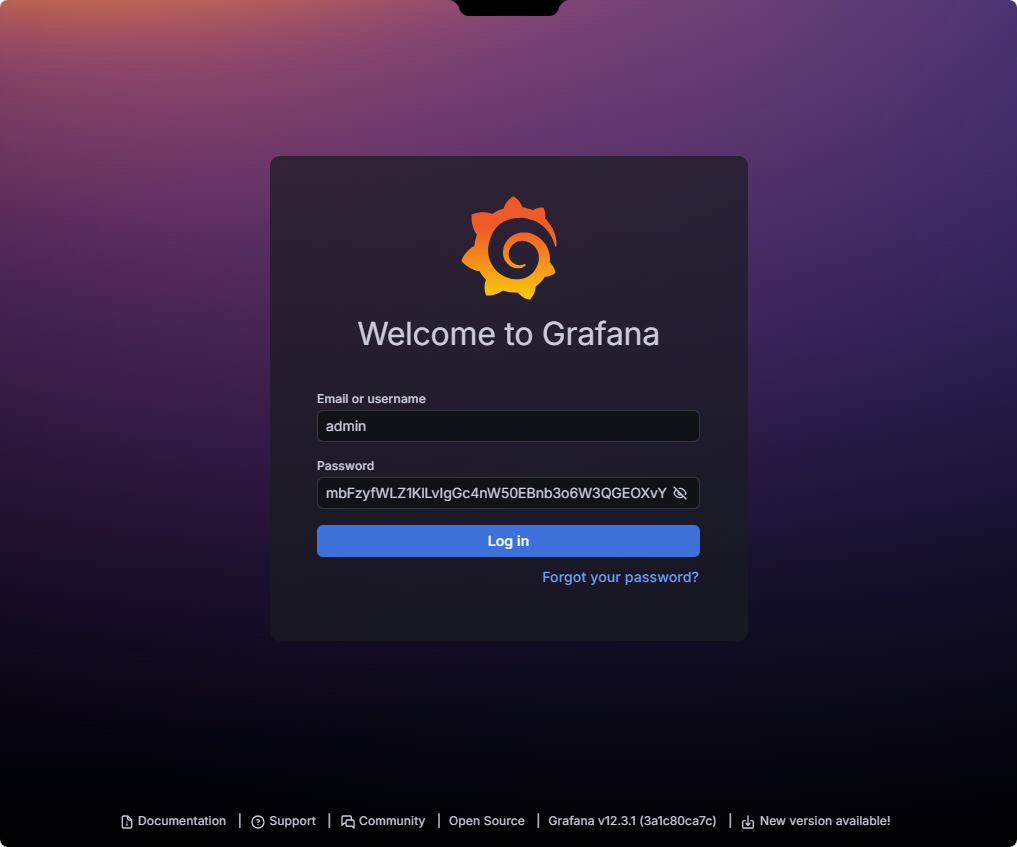
在浏览器中访问 http://localhost:31877,默认登录凭证:
- 用户名:
admin
- 密码:
prom-operator(不同版本可能不同,请查看安装输出或 Secret)
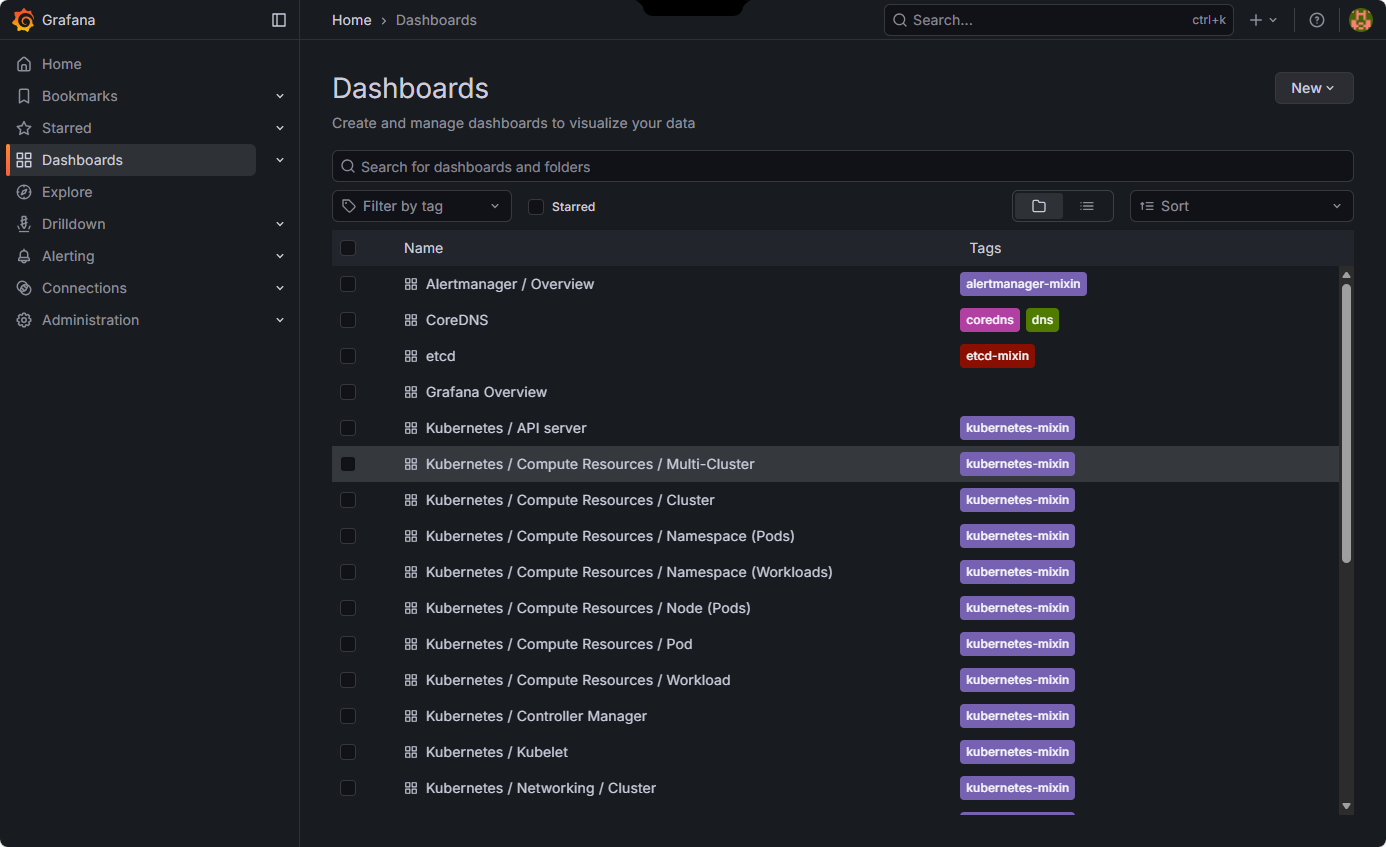
登录后,你会看到已经预置了 40+ 个 Kubernetes 相关的仪表盘。
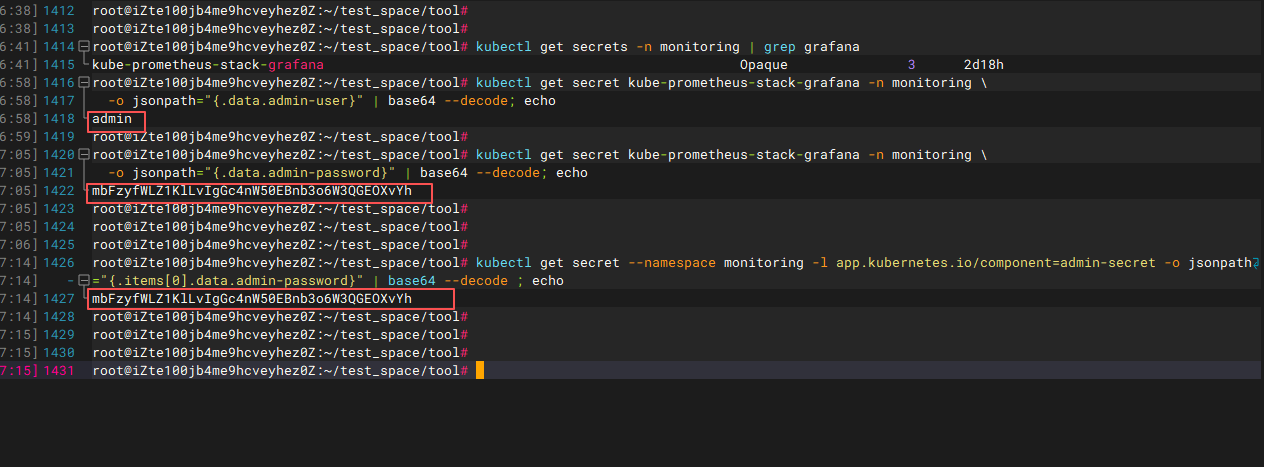
查看Grafana的admin密码
1
2
3
4
5
6
7
8
9
10
11
12
13
14
15
16
17
18
|
kubectl get secrets -n monitoring | grep grafana
kubectl get secret kube-prometheus-stack-grafana -n monitoring \
-o jsonpath="{.data.admin-user}" | base64 --decode; echo
kubectl get secret kube-prometheus-stack-grafana -n monitoring \
-o jsonpath="{.data.admin-password}" | base64 --decode; echo
kubectl get secret --namespace monitoring -l app.kubernetes.io/component=admin-secret -o jsonpath="{.items[0].data.admin-password}" | base64 --decode ; echo
|
访问 Prometheus
同样可以改为 NodePort 访问:
1
2
3
4
5
|
kubectl patch svc -n monitoring kube-prometheus-stack-prometheus -p '{"spec":{"type":"NodePort"}}'
kubectl get svc -n monitoring
|
访问 http://localhost:31713,在 Status → Targets 页面可以检查所有抓取目标是否健康。
二、进阶篇
1、使用自定义 Values 配置
kube-prometheus-stack 的强大之处在于可以通过 values.yaml 文件进行灵活配置。
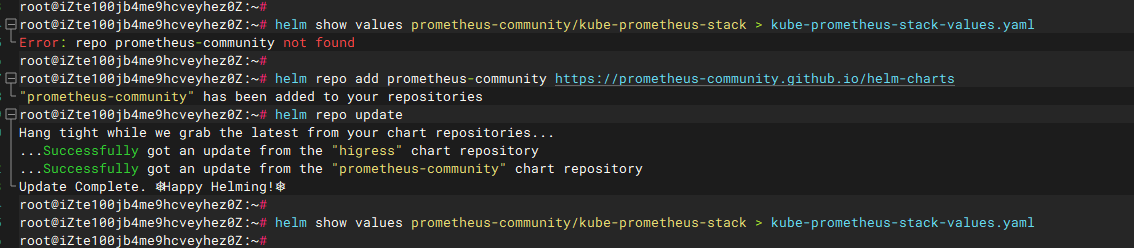
查看所有可配置项
kube-prometheus-stack 的 values.yaml 包含上千行配置,直接修改容易出错。建议先导出完整配置作为参考:
1
| helm show values prometheus-community/kube-prometheus-stack > kube-prometheus-stack-values.yaml
|
关键的三个配置层级:
- **
prometheus.prometheusSpec**:控制 Prometheus 状态集(StatefulSet)的行为(副本数、存储、资源配置、抓取配置)
- **
grafana**:控制 Grafana 部署(镜像、插件、数据源、持久化、Service 类型)
- **
alertmanager**:控制告警管理器(路由、接收器、持久化)
后续所有自定义配置均可通过 -f custom-values.yaml 或 --set 传入。
2、持久化存储详解
默认情况下,Prometheus 和 Grafana 使用 emptyDir,Pod 重启后数据会丢失。生产环境必须配置持久化。以下分场景介绍如何配置。
2.1、场景一:集群已有默认 StorageClass(最简单)
如果集群有默认 StorageClass(通过 kubectl get sc 查看,带有 (default) 标记),只需指定存储大小即可:
1
2
3
4
5
6
7
8
9
10
| prometheus:
prometheusSpec:
storageSpec:
volumeClaimTemplate:
spec:
accessModes: ["ReadWriteOnce"]
resources:
requests:
storage: 50Gi
retention: 15d
|
2.2、场景二:指定特定的 StorageClass
如果你的集群有多个 StorageClass,可以显式指定:
1
2
3
4
5
6
7
8
9
10
| prometheus:
prometheusSpec:
storageSpec:
volumeClaimTemplate:
spec:
storageClassName: "nfs-client"
accessModes: ["ReadWriteOnce"]
resources:
requests:
storage: 50Gi
|
Grafana 同样可以配置持久化:
1
2
3
4
5
6
7
| grafana:
persistence:
enabled: true
storageClassName: "nfs-client"
accessModes:
- ReadWriteOnce
size: 10Gi
|
2.3、场景三:集群没有StorageClass,静态PV+hostPath
很多自建集群(Kubeadm、二进制部署)没有配置任何 StorageClass,也没有 NFS 等共享存储。此时我们可以利用节点本地磁盘,通过 静态 PV + hostPath 或 部署本地供给器 来解决。
适用环境:单节点或可接受 Pod 固定在特定节点的场景。
原理:管理员在节点上创建目录,手动定义 PV,并在 PVC 中指定 storageClassName: "" 以匹配这些静态 PV。
①、在节点上创建数据目录
1
2
3
4
| mkdir -p /data/{prometheus,grafana,alertmanager}
chown -R 65534:65534 /data/prometheus
chmod 755 /data/{prometheus,grafana,alertmanager}
|
②、编写一个包含所有 PV 的 YAML 文件
创建 local-storage.yaml,内容如下(请将 <your-node-name> 替换为实际节点名):
1
2
3
4
5
6
7
8
9
10
11
12
13
14
15
16
17
18
19
20
21
22
23
24
25
26
27
28
29
30
31
32
33
34
35
36
37
38
39
40
41
42
43
44
45
46
47
48
49
50
51
52
53
54
55
56
57
58
59
60
61
62
63
64
65
66
67
68
69
70
71
72
73
74
| apiVersion: v1
kind: PersistentVolume
metadata:
name: prometheus-pv
labels:
app: prometheus
type: local
spec:
capacity:
storage: 50Gi
accessModes:
- ReadWriteOnce
persistentVolumeReclaimPolicy: Retain
storageClassName: ""
hostPath:
path: /data/prometheus
nodeAffinity:
required:
nodeSelectorTerms:
- matchExpressions:
- key: kubernetes.io/hostname
operator: In
values:
- <your-node-name>
---
apiVersion: v1
kind: PersistentVolume
metadata:
name: grafana-pv
labels:
app: grafana
type: local
spec:
capacity:
storage: 10Gi
accessModes:
- ReadWriteOnce
persistentVolumeReclaimPolicy: Retain
storageClassName: ""
hostPath:
path: /data/grafana
nodeAffinity:
required:
nodeSelectorTerms:
- matchExpressions:
- key: kubernetes.io/hostname
operator: In
values:
- <your-node-name>
---
apiVersion: v1
kind: PersistentVolume
metadata:
name: alertmanager-pv
labels:
app: alertmanager
type: local
spec:
capacity:
storage: 10Gi
accessModes:
- ReadWriteOnce
persistentVolumeReclaimPolicy: Retain
storageClassName: ""
hostPath:
path: /data/alertmanager
nodeAffinity:
required:
nodeSelectorTerms:
- matchExpressions:
- key: kubernetes.io/hostname
operator: In
values:
- <your-node-name>
|
③、应用 PV 配置
一键apply执行
1
| kubectl apply -f local-storage.yaml
|
④、配置 Helm values 使用这些静态 PV
创建 prometheus-custom-values.yaml,设置 storageClassName: "" 并强制调度到该节点:
1
2
3
4
5
6
7
8
9
10
11
12
13
14
15
16
17
18
19
20
21
22
23
24
25
26
27
28
29
30
31
32
33
34
35
36
37
38
39
| prometheus:
prometheusSpec:
securityContext:
runAsUser: 65534
runAsGroup: 65534
runAsNonRoot: true
fsGroup: 65534
storageSpec:
volumeClaimTemplate:
spec:
storageClassName: ""
accessModes: ["ReadWriteOnce"]
resources:
requests:
storage: 50Gi
nodeSelector:
kubernetes.io/hostname: <your-node-name>
grafana:
persistence:
enabled: true
storageClassName: ""
size: 10Gi
nodeSelector:
kubernetes.io/hostname: <your-node-name>
alertmanager:
alertmanagerSpec:
storage:
volumeClaimTemplate:
spec:
storageClassName: ""
accessModes: ["ReadWriteOnce"]
resources:
requests:
storage: 10Gi
nodeSelector:
kubernetes.io/hostname: <your-node-name>
|
⑤、安装或升级 Helm Release
1
2
3
4
5
6
7
8
9
|
helm upgrade --install kube-prometheus-stack prometheus-community/kube-prometheus-stack \
-f prometheus-custom-values.yaml \
--version 87.18.1 \
-n monitoring --create-namespace
kubectl get pv
kubectl get pvc -n monitoring
|
常见问题:
报错:msg="Error opening query log file" component=activeQueryTracker file=/prometheus/queries.active err="open /prometheus/queries.active: permission denied" 这是Prometheus 容器内部进程是 nobody 用户,无写入权限,无法创建查询日志文件直接崩溃
1
2
3
4
5
6
7
|
chown -R 65534:65534 /data/prometheus
kubectl delete pod prometheus-kube-prometheus-stack-prometheus-0 -n monitoring
|
卸载
1
2
3
4
5
6
7
8
9
10
11
12
13
14
15
16
|
helm uninstall kube-prometheus-stack -n monitoring
kubectl delete -f local-storage.yaml
kubectl delete ns monitoring
kubectl delete crd alertmanagerconfigs.monitoring.coreos.com --ignore-not-found
kubectl delete crd alertmanagers.monitoring.coreos.com --ignore-not-found
kubectl delete crd prometheuses.monitoring.coreos.com --ignore-not-found
kubectl delete crd servicemonitors.monitoring.coreos.com --ignore-not-found
kubectl delete crd podmonitors.monitoring.coreos.com --ignore-not-found
kubectl delete crd prometheusrules.monitoring.coreos.com --ignore-not-found
|
3、自定义监控指标:ServiceMonitor 与 PodMonitor
kube-prometheus-stack 通过 ServiceMonitor 和 PodMonitor 这两个 CRD 来实现动态的服务发现和指标采集。
- ServiceMonitor:通过 Service 对象发现目标,适合监控稳定的服务
- PodMonitor:直接通过 Pod 标签发现目标,适合监控动态或临时性的 Pod
示例:监控一个自定义应用
假设你有一个名为 my-app 的 Service,暴露了 /metrics 端点:
1
2
3
4
5
6
7
8
9
10
11
12
13
14
15
| apiVersion: monitoring.coreos.com/v1
kind: ServiceMonitor
metadata:
name: my-app-monitor
namespace: default
labels:
release: prometheus-stack
spec:
selector:
matchLabels:
app: my-app
endpoints:
- port: metrics
path: /metrics
interval: 30s
|
应用该配置后,Prometheus 会自动发现并开始采集 my-app 的指标。
注意:默认情况下,kube-prometheus-stack 只监控带有特定标签(与 Helm release 匹配)的 ServiceMonitor。如需监控所有命名空间的 ServiceMonitor,可配置:
1
2
3
| prometheus:
prometheusSpec:
serviceMonitorSelectorNilUsesHelmValues: false
|
4、配置告警规则
告警规则通过 PrometheusRule CRD 定义。
查看默认告警规则
kube-prometheus-stack 内置了 200+ 条默认告警规则。查看它们:
1
| kubectl get prometheusrules -n monitoring
|
添加自定义告警规则
在 custom-values.yaml 中添加:
1
2
3
4
5
6
7
8
9
10
11
12
13
| additionalPrometheusRules:
- name: custom-alerts
groups:
- name: cpu-alerts
rules:
- alert: HighCPUUsage
expr: 100 - (avg(rate(node_cpu_seconds_total{mode="idle"}[5m])) * 100) > 80
for: 5m
labels:
severity: warning
annotations:
summary: "CPU usage is above 80%"
description: "CPU usage is {{ $value }}% on {{ $labels.instance }}"
|
配置 Alertmanager
Alertmanager 负责将告警路由到不同的接收端。配置示例:
1
2
3
4
5
6
7
8
9
10
11
12
13
14
15
16
17
18
19
20
21
22
23
24
| alertmanager:
config:
global:
resolve_timeout: 5m
route:
group_by: ['alertname','cluster']
group_wait: 30s
group_interval: 5m
repeat_interval: 4h
receiver: 'mail-default'
routes:
- match:
severity: critical
receiver: 'critical-pager'
receivers:
- name: 'mail-default'
email_configs:
- to: 'dev-team@company.com'
- name: 'critical-pager'
pagerduty_configs:
- service_key: "你的pagerduty密钥"
|
5、生产环境高可用配置
生产环境中,需要配置 Prometheus 多副本以实现高可用。
1
2
3
4
5
6
| prometheus:
prometheusSpec:
replicas: 2
podAntiAffinity: "hard"
externalLabels:
cluster: "prod-cluster"
|
- replicas: 2:启动 2 个 Prometheus 副本
- podAntiAffinity: hard:确保副本调度在不同节点上
- externalLabels:为指标添加集群标签,便于多集群场景区分
三、最后
- 入门文档够用,更多内容可参考官方文档及社区最佳实践