一、Kuboard 是什么?
Kuboard 是一款专为 Kubernetes 设计的免费 Web 管理界面,自 2019 年 8 月发布第一个版本以来,经过持续迭代和优化,目前已获得超过 25.1k 个 GitHub Star,并有 1000 多家企业将其应用于生产环境。它通过直观的可视化界面和零代码操作,大幅降低了 Kubernetes 的使用门槛。
简单来说,Kuboard 就是一个让你用鼠标点一点就能管理 Kubernetes 集群的工具,而不是只能面对黑乎乎的终端敲命令。
二、为什么需要 Kuboard?
Kubernetes 虽然强大,但原生的管理方式存在不少痛点:
命令行门槛高。 管理 Kubernetes 主要依赖 kubectl 命令行工具,需要记忆大量命令和参数,对不熟悉命令行的开发或测试人员来说极不友好。
多集群管理困难。 当团队同时维护开发、测试、生产等多个集群时,在多个集群之间来回切换、统一管理变得非常繁琐。
排障效率低。 查看日志、监控资源、排查问题往往需要在命令行、监控系统、日志系统之间反复切换,效率低下。
而 Kuboard 正是为解决这些问题而生的。
三、Kuboard 能做什么?
1. 多集群统一管理
Kuboard 支持同时连接和管理多个 Kubernetes 集群(如开发、测试、生产环境),管理员可以将不同集群导入到 Kuboard 中,并通过统一的界面进行监控和管理。你可以在一个页面中同时查看多个集群、多个命名空间的资源状态,无需频繁切换上下文。
2. 资源可视化操作
Kuboard 提供了图形化的资源管理界面:
- 拓扑视图:以图形化方式展示 Pod、Deployment、Service 等资源的依赖关系,直观呈现集群状态。
- 工作负载展示:将 Deployment 的历史版本、所属 Pod 列表、关联事件、容器信息合理组织在同一页面,帮助快速诊断问题。
- YAML 生成器:通过表单填写(如选择镜像、设置副本数)即可自动生成 YAML 文件,避免手动编写错误。
- 批量操作:一键扩缩容、滚动更新、重启 Pod,减少重复性命令行操作。
3. 权限控制与多租户
Kuboard 支持多种认证方式——可以使用内建用户库,也可以对接 GitLab/GitHub 单点登录或 LDAP 用户库进行认证。管理员可以通过权限控制,将不同集群或命名空间的权限分配给指定的用户或用户组,实现精细化的多租户隔离。
4. 监控与日志
Kuboard 提供了丰富的可观测性能力:
- 资源监控:集成 Prometheus/Grafana,展示集群、节点、工作负载、容器等各级别的 CPU、内存、网络、磁盘使用情况。
- 日志聚合:支持按 Pod 或容器级别查看日志,并可关联 Kubernetes 事件快速定位问题。
- 告警配置:支持通过邮件、微信发送告警消息,并支持告警路由和告警规则配置。
5. 丰富的互操作性
Kuboard 提供了许多通常只在 kubectl 命令行中才有的功能:
- 查看节点和 Pod 的资源占用(Top Nodes / Top Pods)
- 容器的日志查看和终端访问
- 容器的文件浏览器(支持上传和下载文件)
- KuboardProxy(在浏览器中提供
kubectl proxy的功能)
6. 操作审计
Kuboard 支持操作审计功能,可以审计用户通过 Kuboard 界面和 API 执行的所有操作,满足企业安全合规需求
四、安装kuboard v4
1. 环境准备
Kuboard v4 需要依赖一个外部数据库作为持久化存储,支持的数据库类型有:
- MySQL >= 5.7
- MariaDB >= 8.0
- OpenGauss >= 3.0
本文档使用 MariaDB 作为数据库,通过 Docker Compose 一键部署。
2、配置docker-compose.yml文件
- 配置
docker-compose.yml文件
1 | services: |
- 数据库容器使用 MariaDB 11.8,数据卷
./mariadb-data和日志卷./kuboard-logs会保存在当前目录下,确保容器重启后数据不丢失。- Kuboard 容器通过
depends_on等待数据库健康检查通过后再启动,避免因数据库未就绪而导致连接失败。
init.sql
- 初始化脚本,修改数据库用户
kuboard密码为:Admin123
1 | CREATE DATABASE IF NOT EXISTS kuboard DEFAULT CHARACTER SET = 'utf8mb4' DEFAULT COLLATE = 'utf8mb4_unicode_ci'; |
此init.sql脚本会在数据库容器首次启动时自动执行,确保 Kuboard 拥有专用账号和库。密码
Admin123与 Compose 中DB_PASSWORD保持一致,如需变更请同时修改两处。
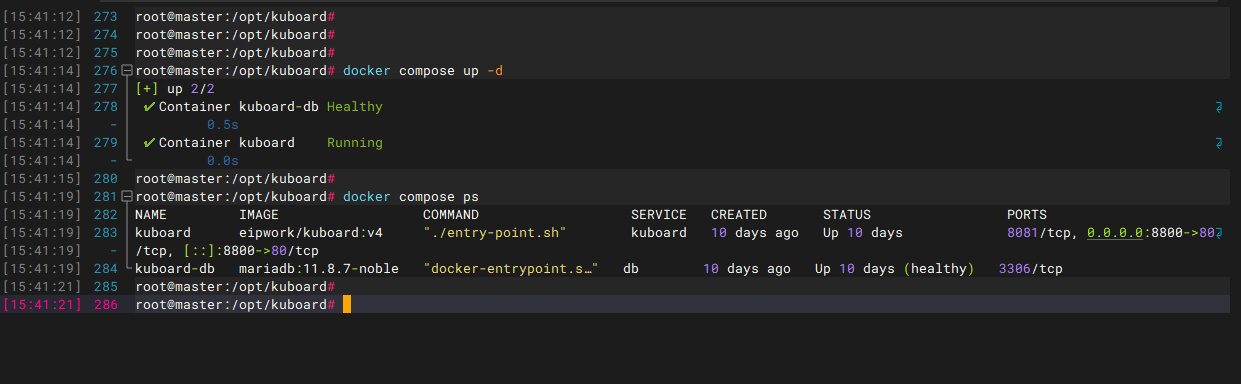
在 docker-compose.yml 所在目录执行以下命令:
1 | mkdir -p kuboard-logs mariadb-data |
等待片刻,容器启动后即可访问 Kuboard。
3、访问后台
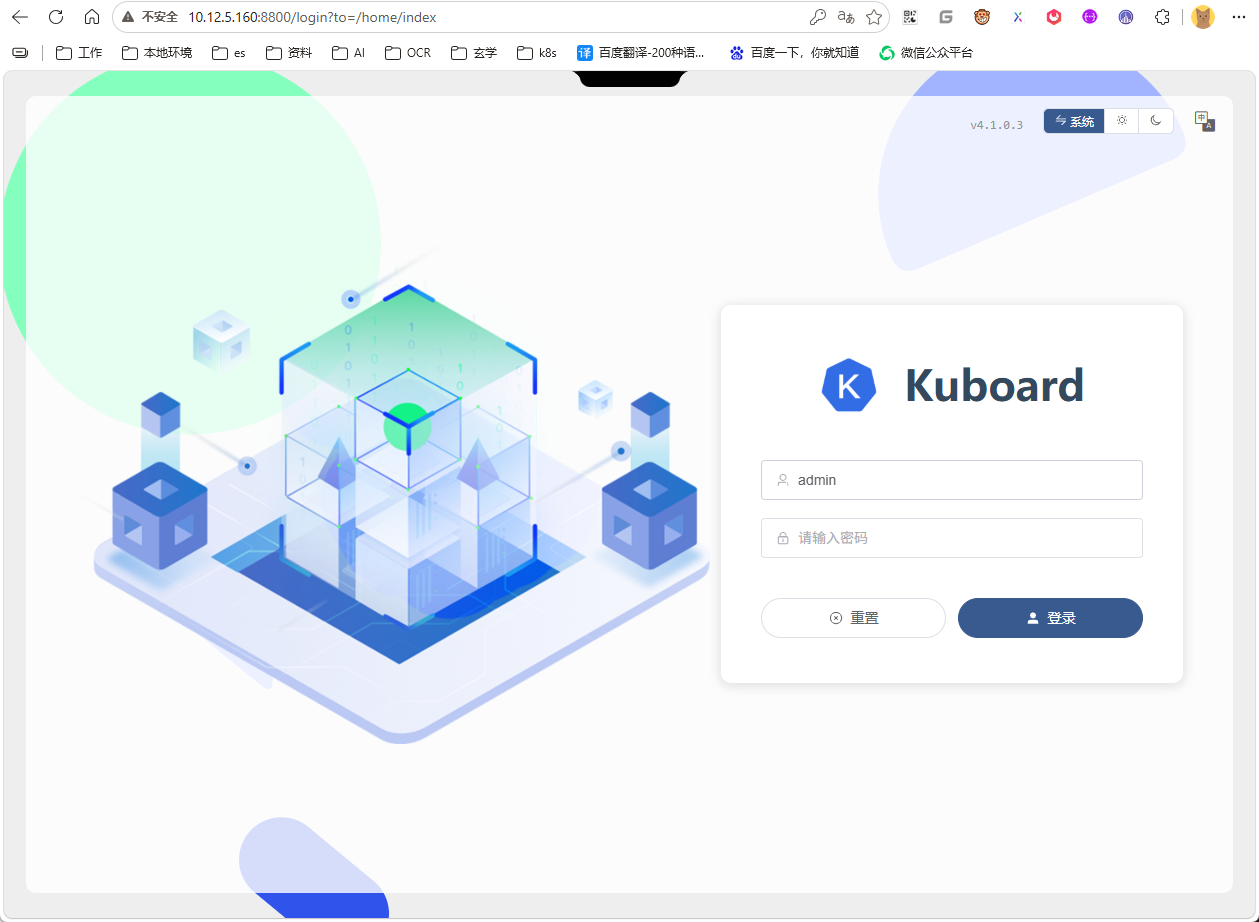
访问:http://ip:8800 8800是docker-compose.yml文件配置的,监听容器内80端口
默认账号密码
1 | 账号:admin |
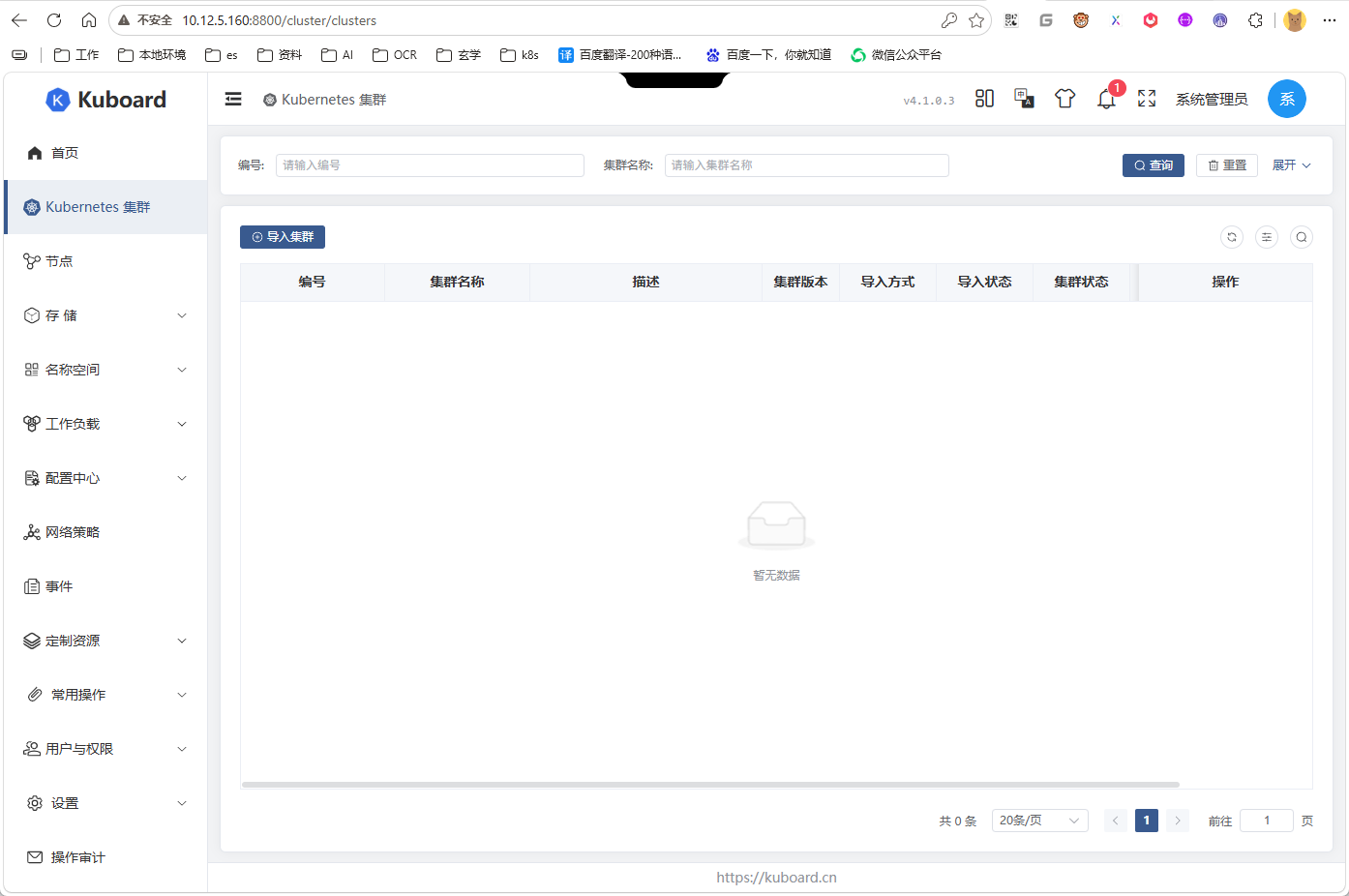
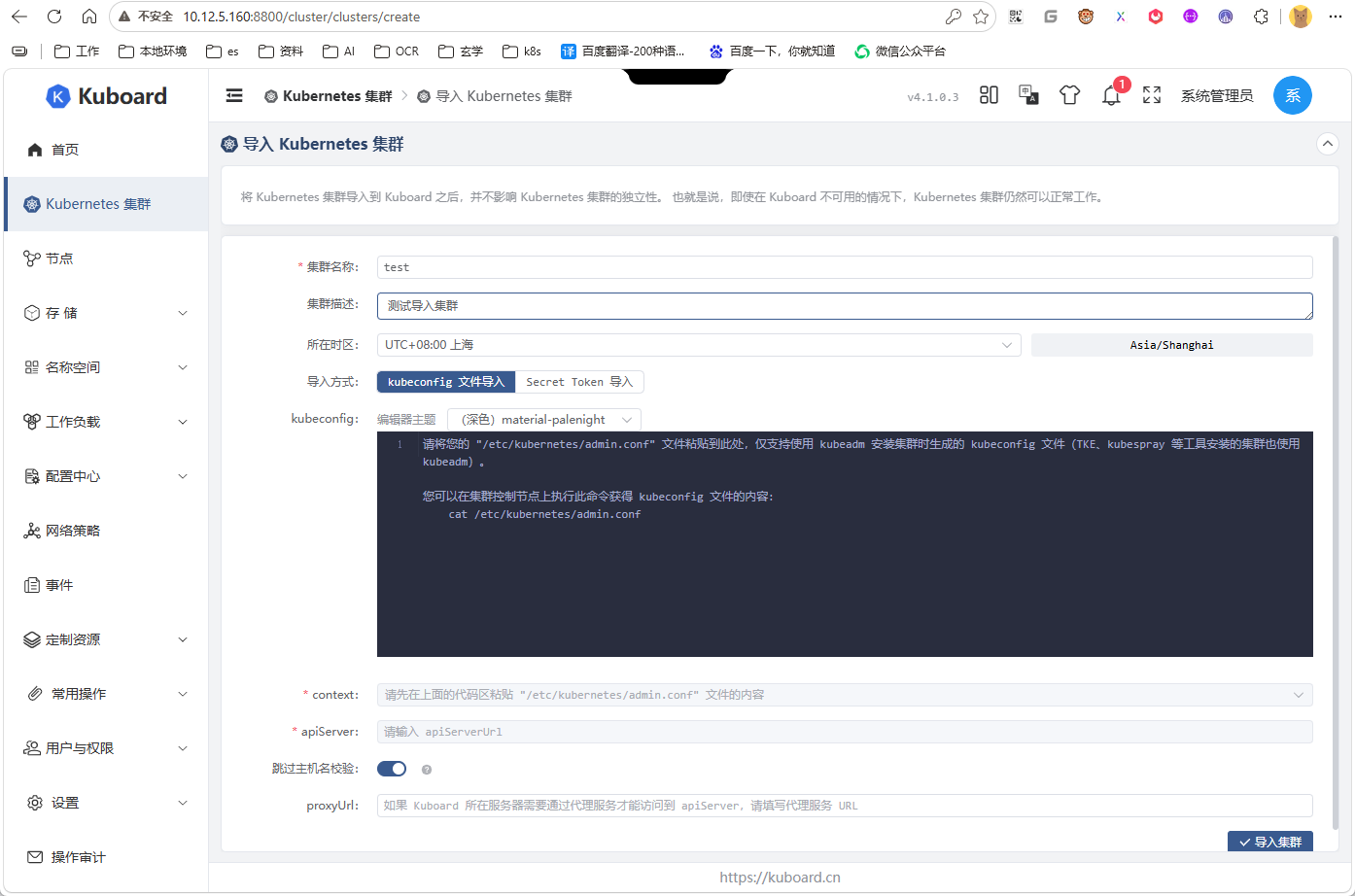
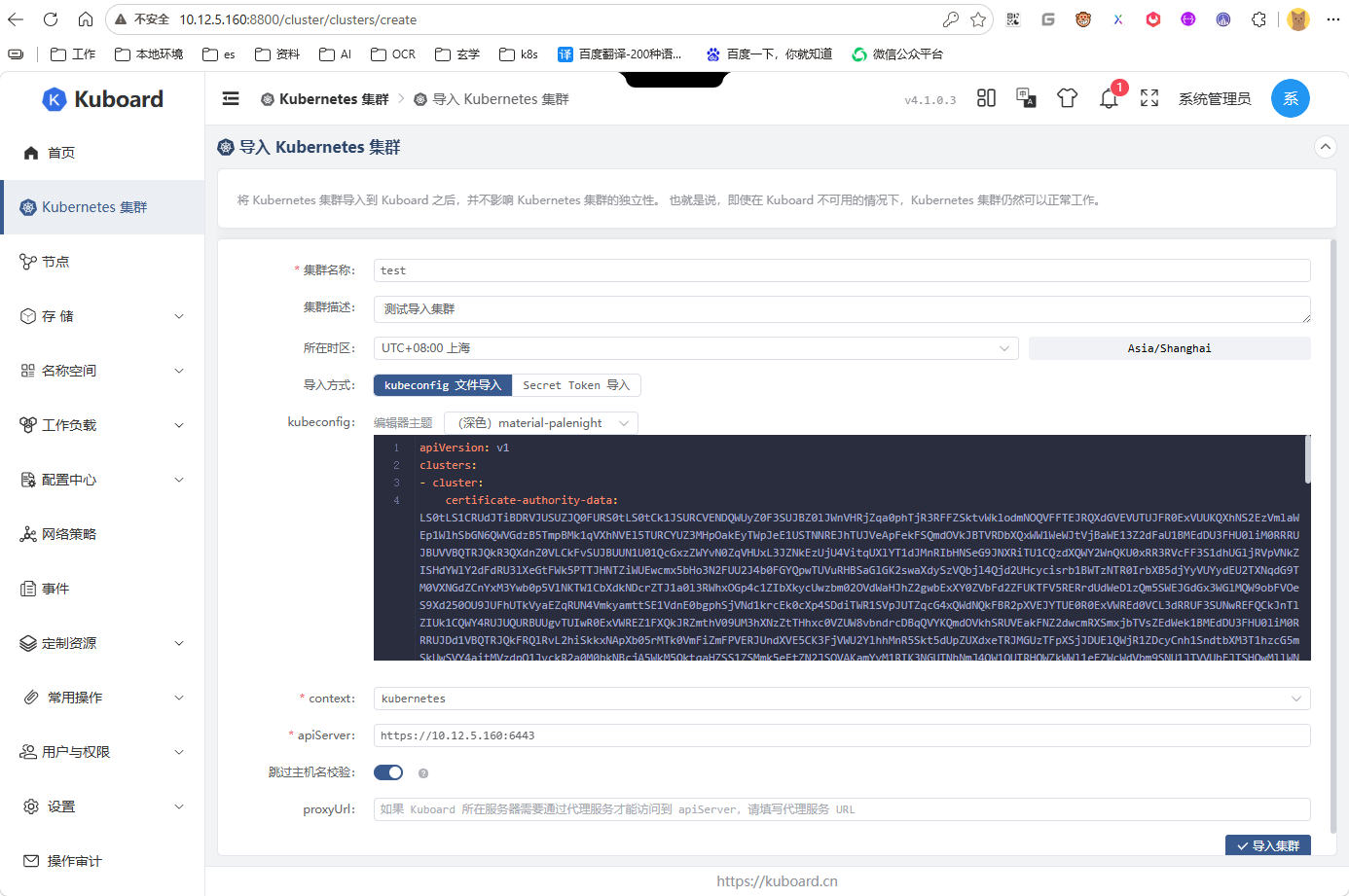
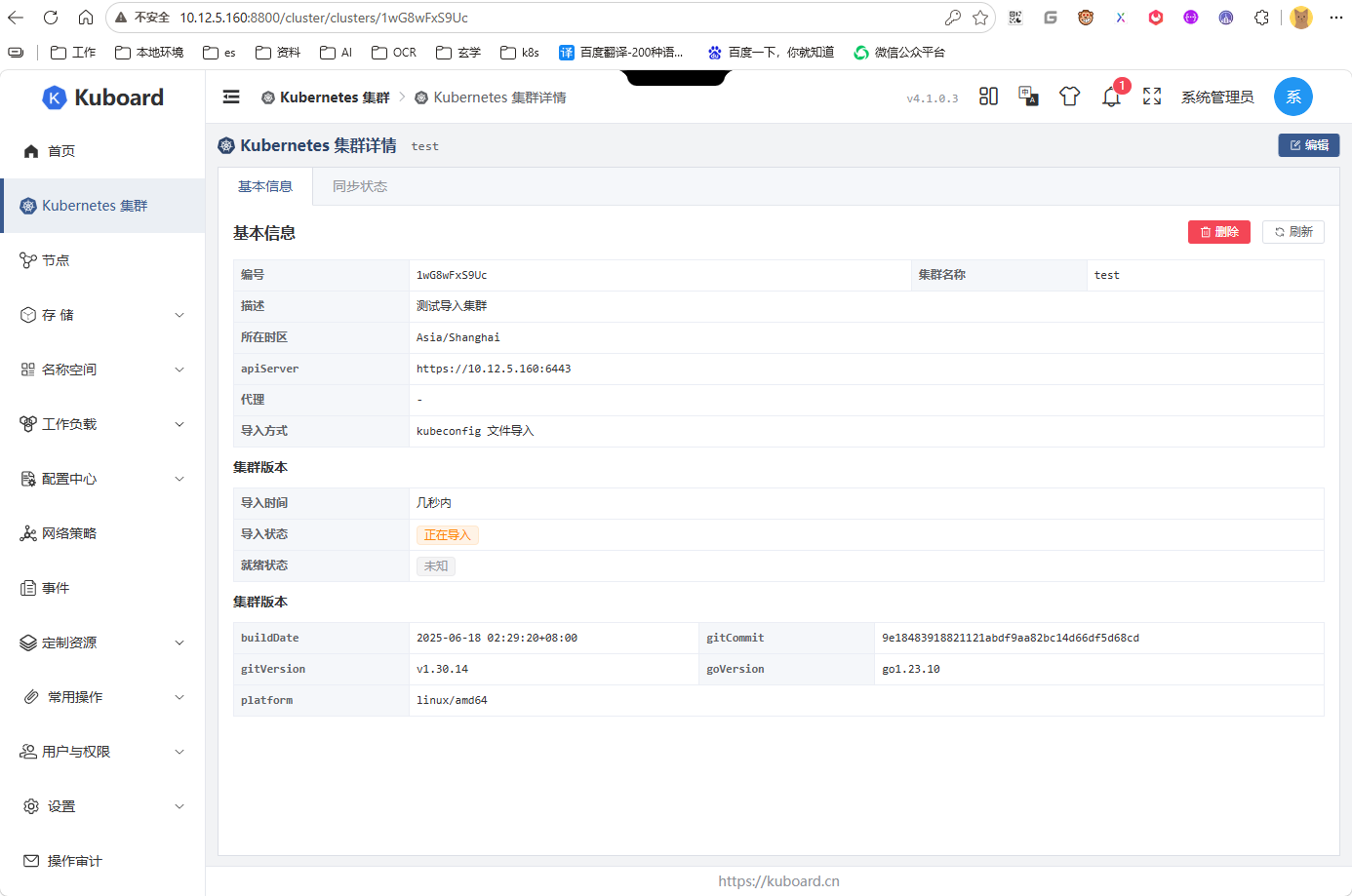
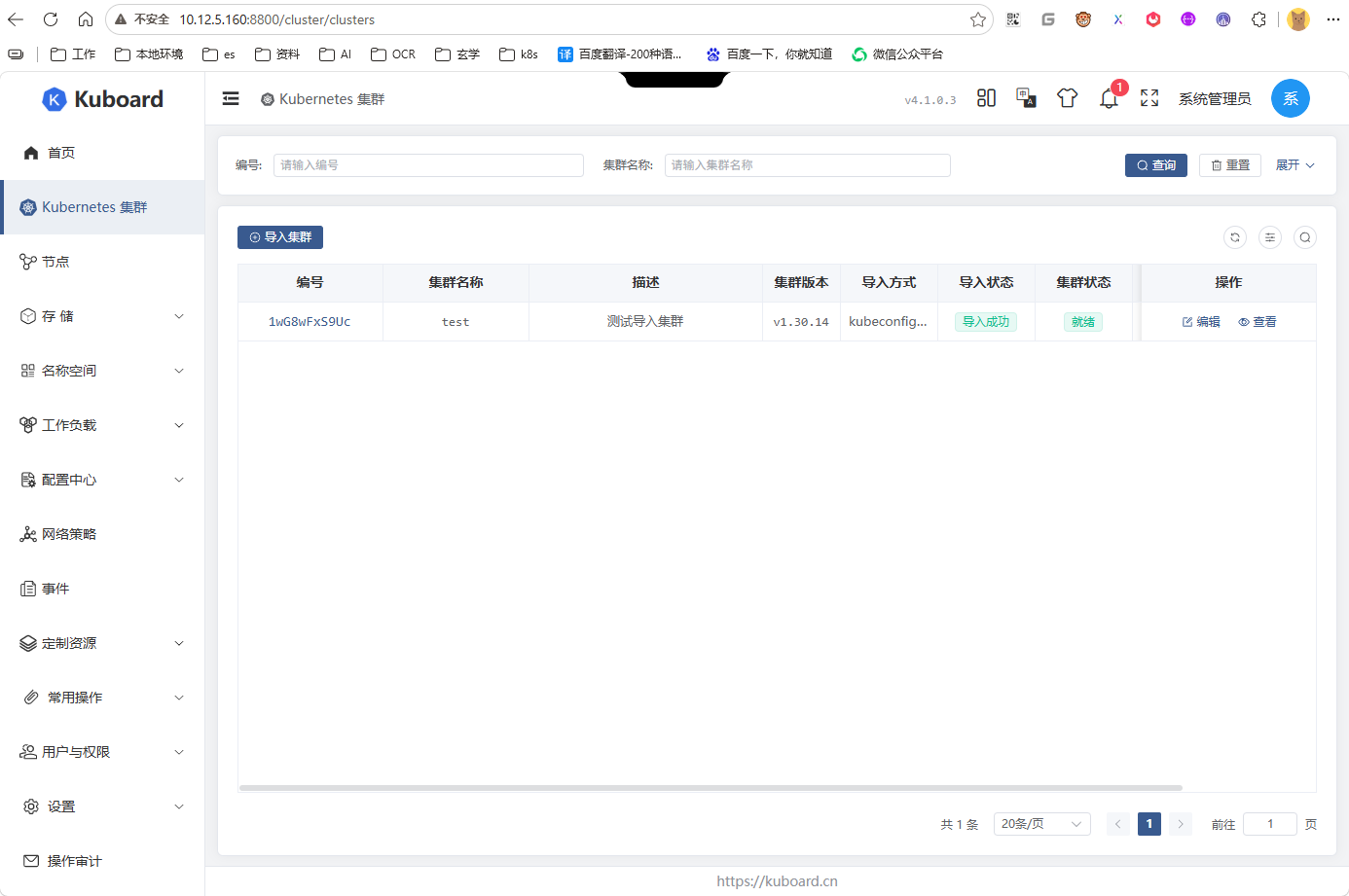
4、导入集群
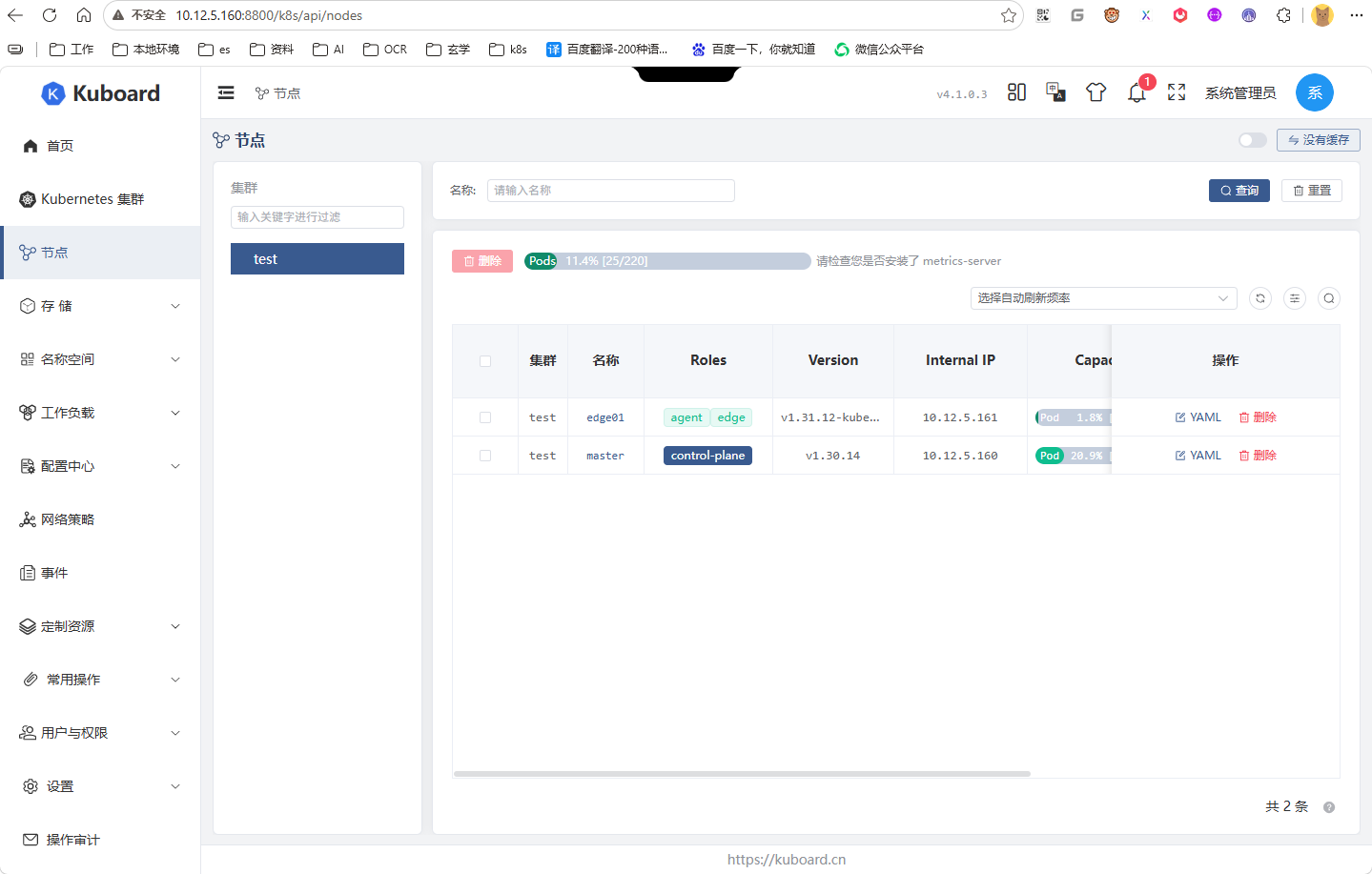
导入集群后就可以开始操作使用集群了