在我们电脑上,我们大部分使用 Clash 桌面版和订阅链接轻松访问外网,但当需求迁移到 Linux 服务器时,桌面客户端便无法直接使用。此时,Mihomo 作为一款轻量、稳定且资源占用极低的 Clash 内核,完美适配绝大多数 Linux 发行版,是服务器代理的理想选择。本文将从零开始,详细记录完整的部署流程,你只需逐条执行命令,无需任何额外复杂操作,即可一次跑通,快速拥有稳定可靠的代理服务。
一、安装 Mihomo 主程序
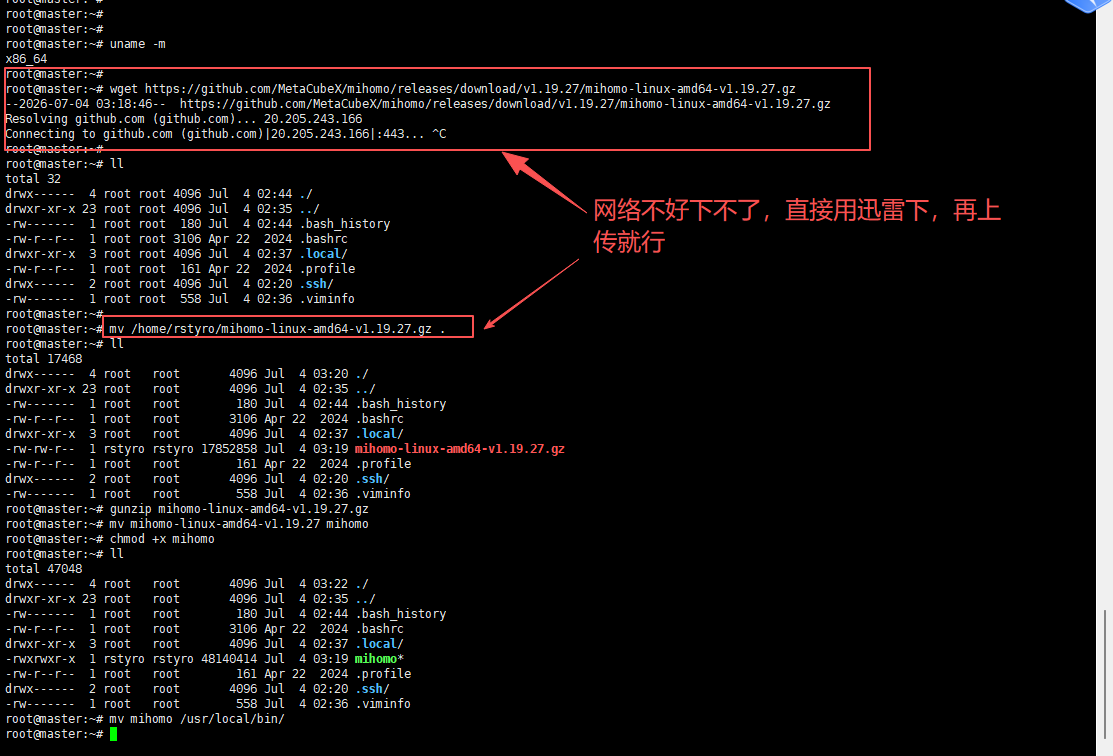
1. 先确认服务器架构
不同系统架构对应不同安装包,先执行命令查看本机架构:
1 | uname -m |
- 输出
x86_64:下载 amd64 版本 - 输出
aarch64:下载 arm64 版本
2. 一键下载、解压、配置全局命令
以主流 x86_64 架构为例,复制下面整套命令依次执行:
1 | # 下载对应版本安装包(可去官方GitHub Releases替换最新版本号) |
二、创建并修改核心配置文件
Mihomo 的所有规则、订阅、端口参数都写在 config.yaml 里,先新建专属配置文件夹,再写入配置模板。
1. 新建配置目录
1 | mkdir -p ~/.config/mihomo |
2. 打开配置文件编辑
1 | vim ~/.config/mihomo/config.yaml |
进入编辑界面后按 i 粘贴下方完整配置,务必替换代码里的订阅链接为自己的 Clash 订阅地址,改完按 ESC,输入 :wq 保存退出。
1 | # HTTP代理端口 |
3. 手动下载IP归属数据库
部分服务器自动拉取数据库会失败,手动下载放置到配置目录更稳妥:
1 | # 进入配置文件夹 |
三、启动 Mihomo 服务
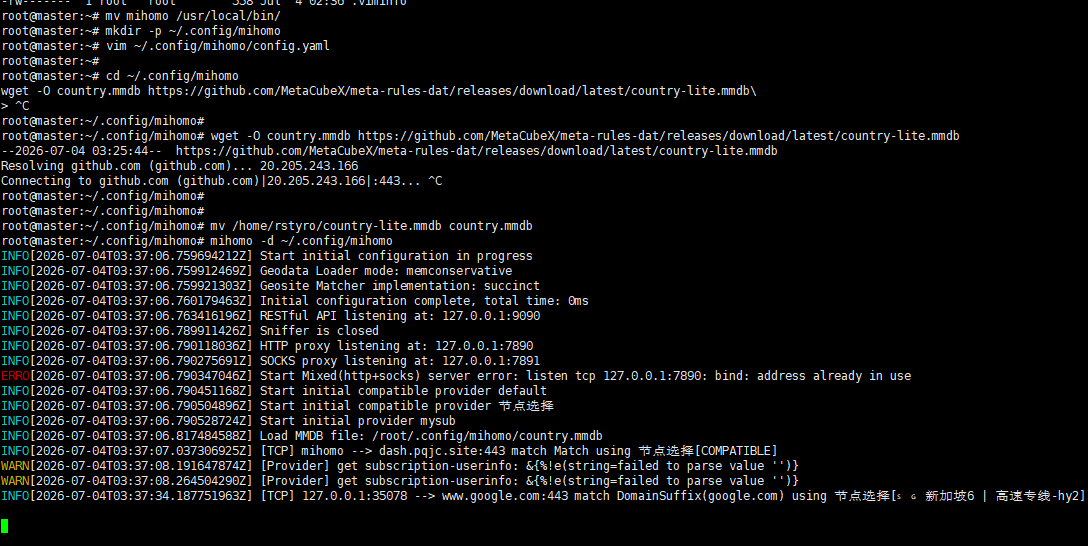
1. 前台试运行,排查报错
先前台运行一遍,确认配置无错误再后台常驻,方便查看日志定位问题:
1 | mihomo -d ~/.config/mihomo |
页面无报错、正常加载订阅节点,代表配置没问题,按下 Ctrl+C 终止程序。
2. 后台静默运行
1 | nohup mihomo -d ~/.config/mihomo > ~/.config/mihomo.log 2>&1 & |
运行日志会统一存入 mihomo.log 文件,后续排查问题直接查看日志即可。
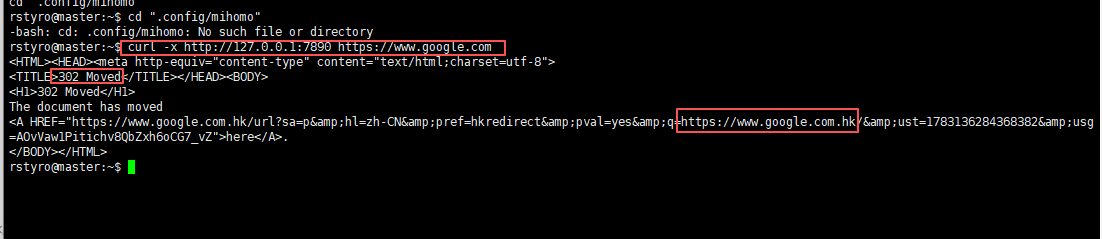
3. 验证代理是否生效
执行这条测试命令,能正常返回页面内容即搭建成功:
1 | curl -x http://127.0.0.1:7890 https://www.google.com |
四、全局系统代理环境变量
需要服务器全局走代理时,执行下面三条命令临时生效:
1 | export http_proxy="http://127.0.0.1:7890" |
五、进程管理:查看/关闭 Mihomo
查看占用7890端口的进程
两种命令任选其一:
1 | lsof -i :7890 |
终止程序进程
- 根据查到的PID精准关闭(替换12345为实际PID)
1
kill -9 12345
- 一键杀掉所有 Mihomo 进程,简单粗暴
1
pkill -9 mihomo