一、传统 UI 自动化的 作为一名前端开发或者测试工程师,你一定经历过这些场景——
辛辛苦苦写了几百行测试脚本,前端同学一个 DOM 结构调整,几十个用例集体飘红。定位元素全靠 .header > nav > ul > li:nth-child(2) > a 这种意大利面式的选择器,不但写着难受,改起来更是让人头皮发麻。调试的时候更崩溃:脚本失败了,只有一行冷冰冰的报错信息,你根本不知道当时页面上到底是什么样子。
这就是传统 UI 自动化的三大痛点:选择器脆弱 (页面一改就挂)、维护成本高 (动态内容处理复杂)、调试体验差 (缺乏可视化回放)。
有没有一种方式,能让我们用自然语言描述想做什么 ,然后交给 AI 去理解页面、找到元素、执行操作?
这就是 Midscene.js 要做的事。
二、Midscene.js 是什么? Midscene.js 是字节跳动 Web Infra 团队开源的 AI 驱动 UI 自动化框架 ,核心理念非常朴素:用自然语言描述操作意图,由 AI 来理解页面并执行操作,而不是让你写一堆 CSS 选择器。
简单来说——让 AI 成为你的浏览器操作助手 。只需用日常语言描述你想做的事情,它就会帮你操作网页、验证内容、提取数据。
它发布于 2024 年,采用 MIT 许可证开源,目前在 GitHub 上已斩获超过 1 万 Star。
2.1 它能做什么?
用自然语言写自动化脚本 :描述你的目标和步骤,Midscene 会帮你规划和操作用户界面。跨平台 :支持 Web(集成 Puppeteer / Playwright)、Android(通过 adb)、iOS(通过 WebDriverAgent)、PC 桌面应用,甚至 IoT 设备和车载显示器等任意界面。三种核心 API :交互 API(操作界面)、数据提取 API(提取结构化数据)、实用 API(断言、定位、等待等)。可视化报告与调试 :每次运行后生成可视化报告,包含动画回放和步骤详情。MCP 支持 :Midscene 提供 MCP 服务,将 Agent 的原子操作暴露为 MCP 工具,上层 AI Agent 可以用自然语言直接检查和操作界面。
2.2 为什么它不一样? Midscene.js 从 v1.0 开始,全面采用了纯视觉 (pure-vision)技术路线——元素定位和交互只基于截图完成 ,不再依赖 DOM 信息。
这样做的好处非常直观:
效果稳定 :视觉模型(如 Doubao-Seed-1.6-Vision、Qwen3.x)在 UI 操作规划和组件定位上表现稳定,能适应 UI 布局的微调;适用于任意系统 :不管是 Android、iOS、桌面应用,还是浏览器里的 Canvas 标签,只要能获取截图,Midscene 就能完成交互操作;Token 消耗大幅下降 :相比 DOM 方案,视觉方案的 token 使用量最多可以减少 80%,成本更低、运行更快;
当然,在数据提取和页面理解场景中,Midscene 仍支持按需附带 DOM 信息,兼顾灵活性。
三、3分钟快速体验 你不需要搭建任何代码项目,最快只需 3 分钟就能体验 Midscene 的核心能力。
方式一:Chrome 插件
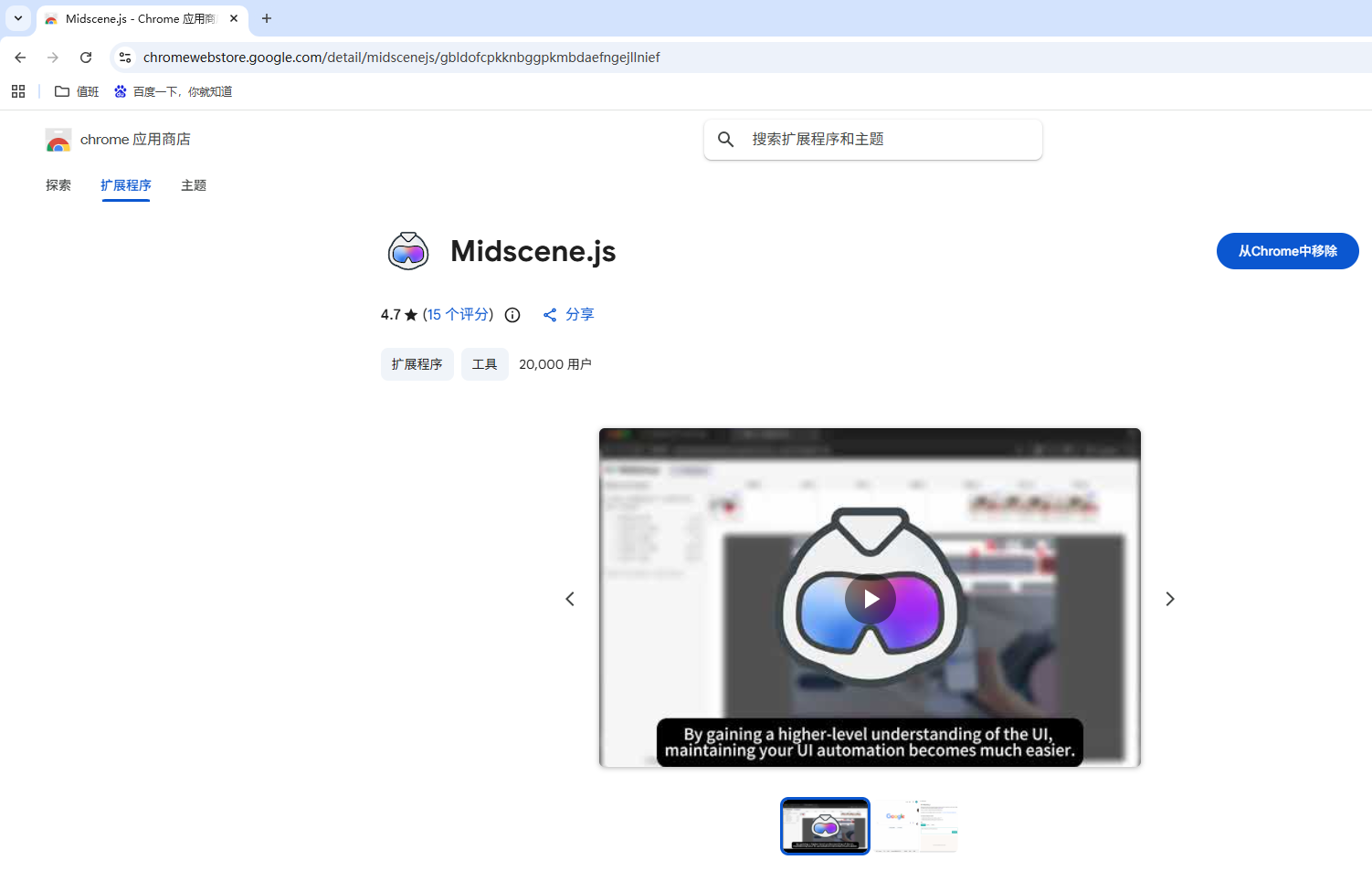
前往 Chrome 扩展商店 安装 Midscene 扩展。
https://chromewebstore.google.com/detail/midscene/gbldofcpkknbggpkmbdaefngejllnief
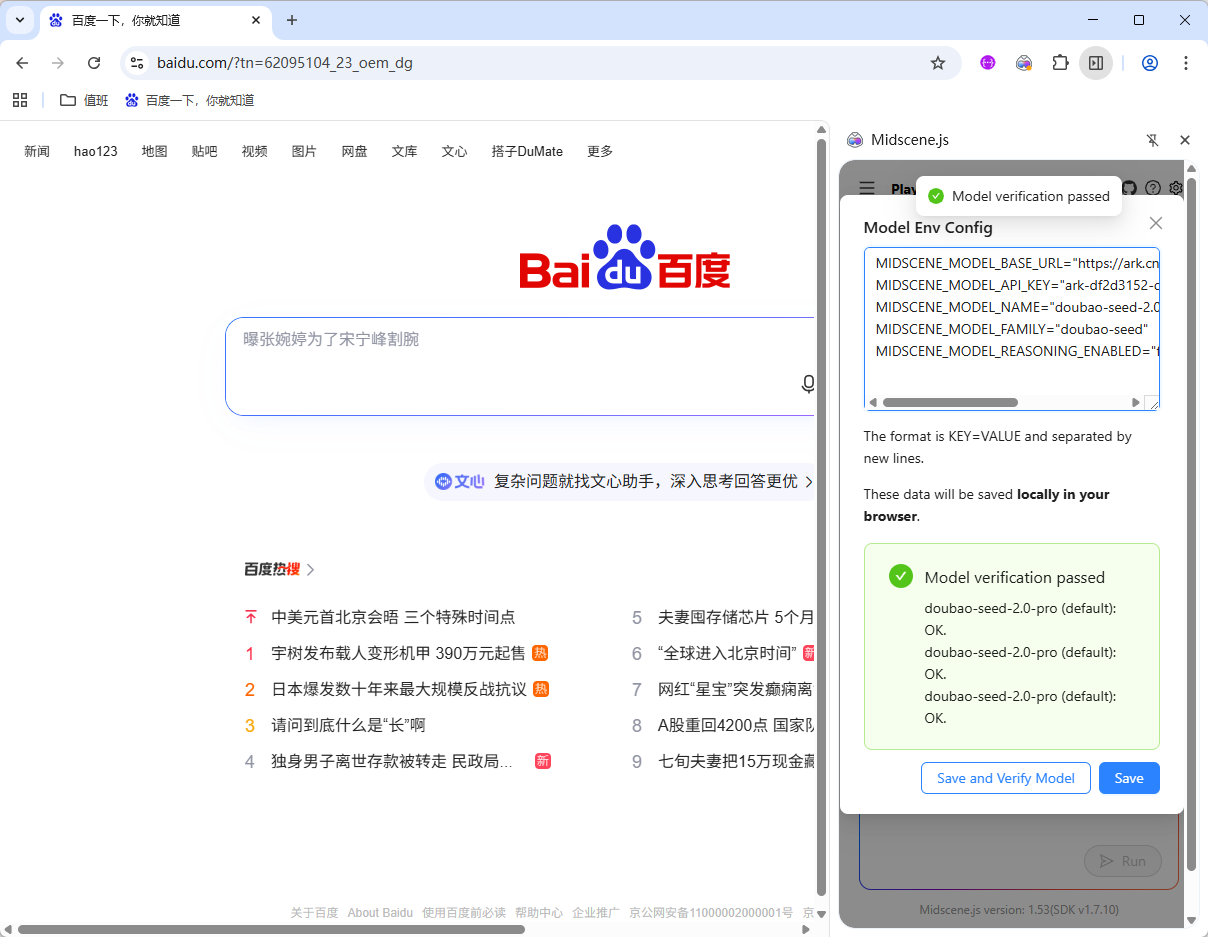
启动扩展,你会看到浏览器右侧出现一个名为 “Midscene” 的侧边栏。
在侧边栏中配置 AI 模型服务:
1 2 3 4 MIDSCENE_MODEL_BASE_URL="https://替换为你的模型服务地址/v1" MIDSCENE_MODEL_API_KEY="替换为你的 API Key" MIDSCENE_MODEL_NAME="替换为你的模型名称" MIDSCENE_MODEL_FAMILY="替换为你的模型系列"
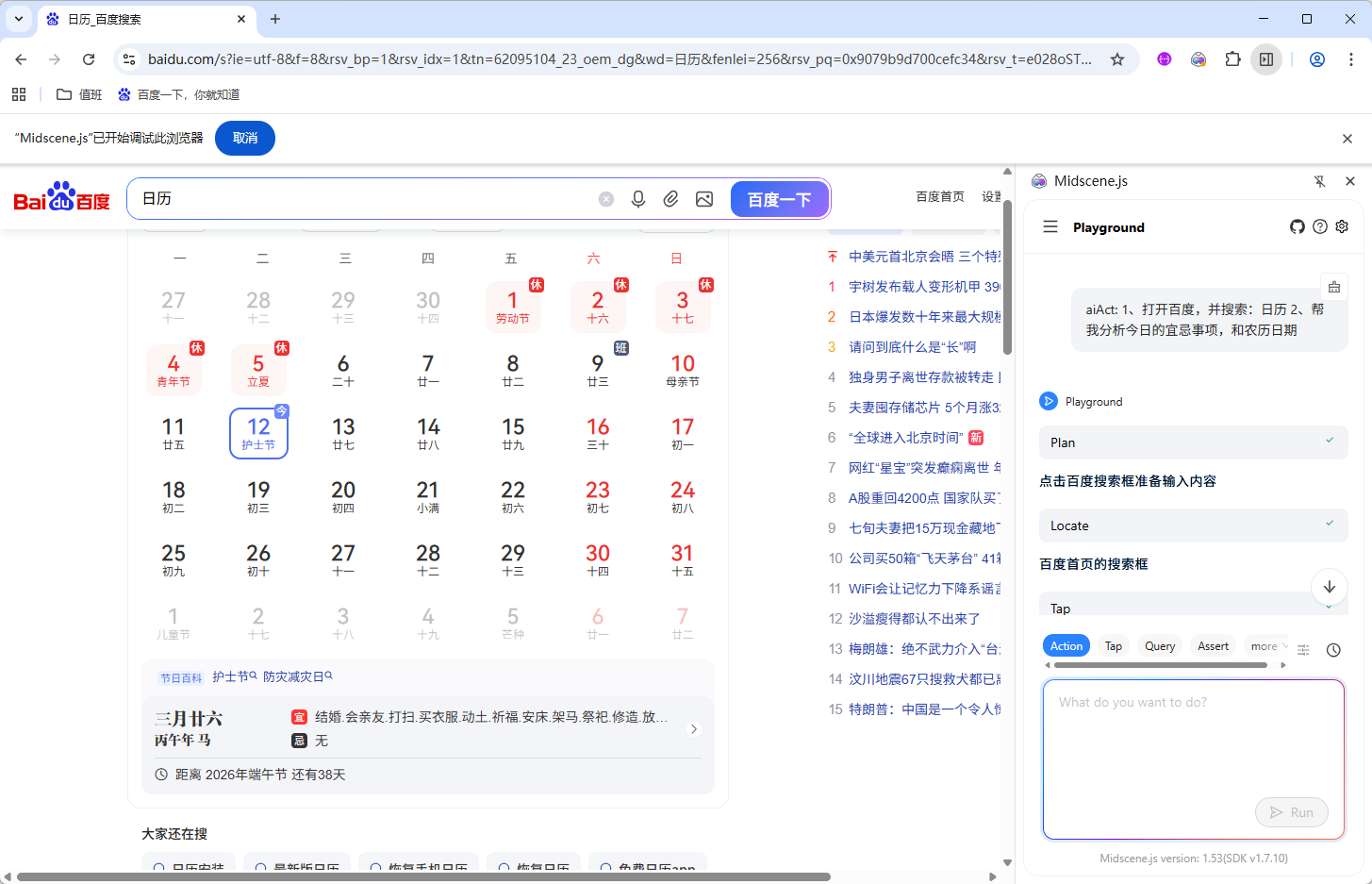
配置完成后,你就能看到四个核心操作 Tab:
Tab
对应方法
说明
Action aiAct自动规划并与页面交互。例如:填写完整的注册表单,注意让所有字段通过校验
Query aiQuery从界面提取 JSON 数据。例如:提取页面中的用户 ID,返回 { id: string } 结构
Assert aiAssert对页面状态进行断言。例如:页面上存在一个登录按钮,下方有一个用户协议链接
Tap aiTap即时点击某个元素。例如:点击登录按钮
Act 是“自动规划”,AI 会自己思考需要分几步、按什么顺序来完成任务;Tap 是“即时操作”,你明确告诉 AI 点哪里,它就只执行那一步。复杂流程用 Act,精准操作用 Tap。
四、集成到代码项目 体验完零代码模式之后,我们进入正题:如何把 Midscene 集成到你的代码项目中。
4.1 环境准备 系统要求 :Node.js 20 或更高版本。
平台依赖 :
macOS :首次运行时需要授予辅助功能权限,前往 系统设置 > 隐私与安全性 > 辅助功能,为 Terminal / iTerm2 / VS Code 等应用启用权限。Linux :需要安装 ImageMagick 用于截图功能;在无头 CI 环境(如 GitHub Actions)中还需安装 Xvfb 来创建虚拟显示器。
安装依赖 (以最常见的方式为例):
1 2 3 4 5 6 7 8 npm install @midscene/web playwright --save-dev npm install @midscene/web puppeteer --save-dev npm install @midscene/computer --save-dev
4.2 配置 AI 模型 Midscene 需要连接 AI 视觉模型来驱动作业。推荐通过环境变量配置,下面是系统环境变量:
1
2
3
4
export MIDSCENE_MODEL_BASE_URL="https://api.openai.com/v1" export MIDSCENE_MODEL_API_KEY="sk-xxxxxxxxxxxxxxxx" export MIDSCENE_MODEL_NAME="gpt-4o" export MIDSCENE_MODEL_FAMILY="openai"
模型选择建议 :Midscene 官方推荐的模型包括豆包 Seed、千问 Qwen3.x、智谱 GLM-V、智谱 AutoGLM、Gemini-3-Flash 等。如果刚开始接触,建议先用最容易获得的模型,之后再根据实际效果做横向对比。
4.3 用 YAML 写自动化脚本(最简单) 如果你不想写代码,Midscene 支持用 YAML 格式描述自动化流程,零 JavaScript 知识也能搞定:
1. 安装 CLI
1
2
3
npm i -g @midscene/cli npm i @midscene/cli --save-dev
2. 编写 YAML 脚本
1 2 3 4 5 6 7 8 9 10 11 12 13 14 15 16 17 18 web: url: https://www.bing.com viewportWidth: 1280 viewportHeight: 960 tasks: - name: 搜索天气 flow: - ai: 搜索 "今日天气" - sleep: 3000 - aiAssert: 结果显示天气信息 - aiQuery: > 提取天气的相关信息,返回{city:string,description:string} 提取城市,和相关天气信息最高位,最低温等基础数据 name: weatherResult
3. 运行脚本
1 2 3 4 midscene ./demo.yaml npx midscene ./demo.yaml
YAML 脚本的完整配置项非常丰富——你可以设置浏览器 UA、视口大小、Cookie 文件路径、网络空闲等待策略、输出结果文件路径等。YAML 文件不仅可读性强,还能与 JavaScript 灵活集成,适合构建复杂的测试逻辑。
4.4 与 Playwright 集成(最常用) Playwright 是 2026 年端到端测试领域采用率最高的框架,Midscene 与它原生配合使用体验最好。
安装
1
2
npm install @midscene/web playwright --save-dev npx playwright install
基础示例
1
2
3
4
5
6
7
8
9
10
11
12
13
14
15
16
17
18
19
20
21
22
23
24
25
26
import { chromium } from 'playwright' ;import { PlaywrightAgent } from '@midscene/web/playwright' ;(async () => { const browser = await chromium.launch ({ headless : false }); const page = await browser.newPage (); const agent = new PlaywrightAgent (page); await page.goto ('https://github.com/login' ); await agent.aiAct ('输入用户名 "testuser" 和密码 "testpass",然后点击登录按钮' ); await agent.aiAssert ('页面显示了用户头像或 Dashboard 界面' ); const repos = await agent.aiQuery ( '返回 {name: string, stars: number}[],找到仓库列表中的仓库名称和 Star 数' ); console .log ('我的仓库:' , repos); await browser.close (); })();
Midscene 跟 Playwright 的集成非常深入。PlaywrightAgent 在构造时会自动接管 Playwright 的 Page 对象,并默认启用 forceSameTabNavigation(强制新标签页重定向到当前页,避免多窗口带来的不确定性)。你还可以通过 waitForNetworkIdle 让 Agent 在每次 AI 动作前等待网络空闲,确保页面渲染完毕。
另外,PlaywrightAiFixture 让 Midscene 可以直接嵌入 Playwright 的 test runner,MidsceneReporter 则是专门的 Playwright reporter 插件,生成可视化报告。
1 2 3 4 5 6 7 8 9 10 11 12 13 14 15 16 17 import { test } from '@playwright/test' ;import { PlaywrightAiFixture } from '@midscene/web/playwright' ;const aiTest = test.extend (PlaywrightAiFixture ());aiTest ('用户能够成功搜索商品' , async ({ page, aiAct, aiAssert, aiQuery }) => { await page.goto ('https://example-shop.com' ); await aiAct ('在搜索框输入"无线耳机",点击搜索按钮' ); await aiAssert ('搜索结果列表中至少展示了 3 件商品' ); const productInfo = await aiQuery ( '返回 {name: string, price: number}[],提取第一页所有商品的名称和价格' ); console .log ('搜索结果:' , productInfo); });
对于需要精准点击的场景,可以使用即时操作 API:
1 2 3 4 5 await agent.aiAct ('在购物车中,把商品数量改为 3,然后点击结算' );await agent.aiTap ('购物车页面底部的"去结算"按钮(红色背景)' );
关于自动规划(Auto Planning)和即时操作(Instant Action)的区别:自动规划适合那些需要 AI 自己判断步骤顺序的复杂任务;即时操作则适合你已经清楚知道要操作哪个元素的场景,执行更快也更准确。
4.5 与 Puppeteer 集成 如果你更习惯用 Puppeteer,集成方式几乎一模一样:
1 npm install @midscene/web puppeteer --save-dev
1
2
3
4
5
6
7
8
9
10
11
12
13
14
import puppeteer from 'puppeteer' ;import { PuppeteerAgent } from '@midscene/web/puppeteer' ;(async () => { const browser = await puppeteer.launch ({ headless : false }); const page = await browser.newPage (); const agent = new PuppeteerAgent (page); await page.goto ('https://www.example.com' ); await agent.aiAct ('在搜索框中输入 "hello world" 并搜索' ); await agent.aiAssert ('搜索结果已显示' ); await browser.close (); })();
4.6 PC 桌面自动化 Midscene 还支持控制整个桌面应用,不仅仅是浏览器。这对于自动化办公软件、本地应用、车机大屏等场景非常实用。
1 npm install @midscene/computer
1
2
3
4
5
6
7
8
9
10
import { agentFromComputer } from '@midscene/computer' ;const agent = await agentFromComputer ();await agent.aiAct ('打开系统设置,找到"关于本机"信息' );const systemInfo = await agent.aiQuery ( '返回 {os: string, version: string},提取操作系统名称和版本号' ); console .log ('系统信息:' , systemInfo);
macOS 用户首次运行需要授予辅助功能权限。Linux 无头环境需安装 Xvfb 创建虚拟显示器,传入 headless: true 选项即可。
五、核心 API 详解 Midscene 的 API 分为三大类:交互 API、数据提取 API 和实用 API。
5.1 交互 API:操控界面
方法
说明
示例
aiAct(prompt)自动规划并完成一系列操作
'填写注册表单,注意让所有字段通过校验'
aiTap(prompt)精确点击某个元素(即时操作)
'页面顶部的"登录"按钮'
aiInput(prompt, { value })定位输入框并填入内容
'搜索框', { value: 'Midscene' }
aiScroll(prompt, direction)滚动到某个区域
'滚动到页面底部'
aiAction(prompt)通用交互方法(旧版别名)
与 aiAct 类似
关键概念:自动规划 vs 即时操作
自动规划(aiAct) :AI 自己分析任务、拆解步骤、按序执行。适合复杂流程。即时操作(aiTap / aiInput) :你明确告诉 AI 操作哪个元素,它直接定位并执行。适合你已经知道目标在哪里的场景。
5.2 数据提取 API:获取结构化数据
方法
说明
aiQuery(prompt)提取 JSON 结构数据
aiBoolean(prompt)提取布尔值结果
aiNumber(prompt)提取数字结果
aiString(prompt)提取字符串结果
1 2 3 4 5 6 7 8 9 10 const products = await agent.aiQuery ( '{title: string, price: number, stock: number}[], 提取商品列表中的标题、价格和库存' ); const isLoggedIn = await agent.aiBoolean ('当前页面是否显示已登录状态?' );const total = await agent.aiNumber ('页面中购物车角标上显示的数字是多少?' );const pageTitle = await agent.aiString ('当前页面的主标题是什么?' );
这些方法在底层对 AI 响应做了格式化约束。比如 aiQuery 会指定返回 JSON Schema,aiBoolean 只接受 true 或 false,aiNumber 只接受数字。这样你在代码里拿到的一定是已经解析好的、类型安全的结果。
5.3 实用 API:断言、定位与等待
方法
说明
aiAssert(prompt)验证页面或应用状态
aiLocate(prompt)定位元素坐标
aiWaitFor(prompt)等待某个状态出现
1 2 3 4 5 6 7 8 9 10 await agent.aiAssert ('登录成功提示已经显示,页面自动跳转到了首页' );await agent.aiAssert ('购物车图标上显示商品数量为 3' );const rect = await agent.aiLocate ('页面中红色的"提交订单"按钮' );console .log ('按钮位置:' , rect); await agent.aiWaitFor ('商品列表加载完成,显示了至少 5 个商品卡片' );
六、调试与可视化报告 Midscene 每次运行后都会自动生成一个可视化报告文件 ,这是它区别于传统工具的杀手级功能。
报告包含什么?
动画回放 :一步步回放脚本的执行过程,每步都附带截图步骤详情 :每个操作的详情、AI 的思考和规划过程Token 消耗统计 :按模型汇总 Token 消耗量,分析不同场景的成本内置 Playground :在报告中重新运行 Prompt 并调试,无需回到代码环境
在 Agent 构造函数中,可以通过 generateReport、reportFileName、outputFormat 等选项控制报告行为:
1
2
3
4
5
6
const agent = new PlaywrightAgent (page, { generateReport : true , reportFileName : 'my-test-report' , outputFormat : 'single-html' , });
outputFormat 的选择 :single-html(默认)将所有截图作为 base64 内嵌到一个 HTML 文件中,方便分享和归档。如果页面很多、报告体积过大,可以切换为 html-and-external-assets,把截图存成独立 PNG 文件——但注意这种方式不能直接用 file:// 协议打开,需要通过 HTTP 服务器访问。
七、进阶:MCP 服务、缓存与多模型组合 7.1 MCP 服务 Midscene 提供 MCP(Model Context Protocol)服务,将 Agent 的原子操作暴露为 MCP 工具。这意味着上层 AI Agent(如 Claude Desktop、Cursor、CodeBuddy 等)可以用自然语言直接检查和操作界面。
这对于构建 AI-Native 的开发工作流尤其关键——比如你可以让 Claude 直接操控浏览器帮你做测试、填表单、搜集数据。
7.2 使用缓存提高执行效率 Midscene 支持缓存机制,避免重复执行相同的步骤时反复调用 AI:
1
2
3
4
5
6
const agent = new PlaywrightAgent (page, { cacheId : 'my-test-cache' , }); await agent.aiAct ('执行一些复杂操作...' );
这在持续集成环境中特别有用——同样的测试用例每天跑,缓存能大幅降低模型调用成本。
7.3 多模型组合 从 v1.0 开始,Midscene 支持为不同意图配置不同模型。比如用能力更强的模型做规划,用性价比更高的模型做元素定位:
Planning(规划)意图 :负责整体任务规划Insight(洞察)意图 :负责页面理解和数据提取默认交互 :负责元素定位和操作执行
这种多模型组合策略让开发者可以按需平衡效果与成本——规划能力强一点的模型可以稍贵,占大头的元素定位可以用更经济的模型。
1 2 3 export MIDSCENE_MODEL_NAME ="doubao-seed-1.6-vision" export MIDSCENE_PLANNING_MODEL_NAME ="gpt-4o"
八、实战案例
如上基本需要提前编写代码并固化到项目中,灵活性不足
我现在就想服务启动,脚本可以通过接口动态传入然后返回结果,不用把脚本固定写到项目里
1、使用pnpm初始化项目 1 2 3 4 5 6 7 8 9 10 11 12 13 14 15 16 17 mkdir midscene-democd midscene-demopnpm init pnpm add dotenv express pnpm add -D @midscene/web playwright @playwright/test cross-env nodemon npx playwright install chromium
2、配置环境变量
新建.env 文件里面配置你的模型设置相关的环境变量
1 2 3 4 5 6 7 8 9 10 11 12 13 14 15 16 17 18 19 20 21 22 23 24 25 26 27 PORT=3000 HEADLESS=false MIDSCENE_MODEL_BASE_URL="https://ark.cn-beijing.volces.com/api/coding/v3" MIDSCENE_MODEL_API_KEY="ark-df2d3152-...." MIDSCENE_MODEL_NAME="doubao-seed-2.0-pro" MIDSCENE_MODEL_FAMILY="doubao-seed" MIDSCENE_MODEL_REASONING_ENABLED="false" MIDSCENE_PLANNING_MODEL_BASE_URL="https://dashscope.aliyuncs.com/compatible-mode/v1" MIDSCENE_PLANNING_MODEL_API_KEY="......" MIDSCENE_PLANNING_MODEL_NAME="qwen3.5-plus" MIDSCENE_PLANNING_MODEL_FAMILY="qwen3.5" MIDSCENE_INSIGHT_MODEL_BASE_URL="https://ark.cn-beijing.volces.com/api/coding/v3" MIDSCENE_INSIGHT_MODEL_API_KEY="ark-df2d3152-...." MIDSCENE_INSIGHT_MODEL_NAME="doubao-seed-2.0-lite" MIDSCENE_INSIGHT_MODEL_FAMILY="doubao-seed"
3、创建沙箱工具类
安全执行动态脚本,隔离全局环境,避免恶意代码或变量污染
1 2 3 4 5 6 7 8 9 10 11 12 13 14 15 16 17 18 19 20 21 22 23 24 25 26 27 28 29 30 31 32 33 34 35 36 37 38 39 40 41 42 43 44 45 46 47 48 49 50 51 52 53 54 55 56 57 58 59 60 61 62 63 64 65 66 67 68 69 70 71 72 73 74 75 76 77 78 79 80 81 82 83 84 85 86 87 88 89 90 91 92 const vm = require ('vm' );class IsolatedSandbox { constructor (options = {} ) { this .options = { timeout : options.timeout || 60000 , }; this .context = null ; } async init ( if (this .context ) return ; const sandbox = { console : { log : (...args ) => console .log ('[Sandbox]' , ...args), error : (...args ) => console .error ('[Sandbox]' , ...args), warn : (...args ) => console .warn ('[Sandbox]' , ...args), info : (...args ) => console .info ('[Sandbox]' , ...args), }, setTimeout : setTimeout , clearTimeout : clearTimeout , setInterval : setInterval , clearInterval : clearInterval , Buffer : Buffer , }; Object .freeze (sandbox.console ); this .context = vm.createContext (sandbox); } async injectAPI (apiMap ) { await this .init (); for (const [key, value] of Object .entries (apiMap)) { this .context [key] = value; } } async execute (scriptContent, contextParams = {} ) { await this .init (); const startTime = Date .now (); for (const [key, value] of Object .entries (contextParams)) { this .context [key] = value; } const wrappedScript = `(async () => { ${scriptContent} })()` ; try { const script = new vm.Script (wrappedScript, { timeout : this .options .timeout , displayErrors : true , }); const result = await script.runInContext (this .context ); return { success : true , result, duration : Date .now () - startTime, }; } catch (err) { console .error ('Sandbox execution error:' , err); return { success : false , error : err.message , stack : err.stack , duration : Date .now () - startTime, }; } } async dispose ( this .context = null ; } } module .exports = IsolatedSandbox ;
4、执行脚本的执行器 1 2 3 4 5 6 7 8 9 10 11 12 13 14 15 16 17 18 19 20 21 22 23 24 25 26 27 28 29 30 31 32 33 34 35 36 37 38 39 40 41 42 43 44 45 46 47 48 49 50 51 52 53 54 55 56 57 58 59 60 61 62 63 64 65 66 67 68 69 70 71 72 73 74 75 76 77 78 79 80 81 82 83 84 85 86 87 88 89 90 91 92 93 94 95 96 97 98 99 100 101 102 103 104 105 106 107 108 109 110 111 112 113 114 115 116 117 118 119 120 121 122 123 124 125 126 127 128 129 130 131 132 133 134 135 136 137 138 139 140 141 142 143 144 145 146 147 148 149 150 151 152 153 154 155 156 157 158 159 160 161 162 163 164 165 166 167 168 169 170 171 172 173 174 175 176 177 178 179 180 181 182 183 184 185 186 187 188 189 190 191 192 193 194 195 196 197 198 199 200 201 202 203 204 205 206 207 208 const fs = require ('fs' );const path = require ('path' );const { v4 : uuidv4 } = require ('uuid' );const IsolatedSandbox = require ('../utils/sandbox' );const ReportManager = require ('../utils/reportManager' );class ScriptExecutor { constructor ( this .reportManager = new ReportManager (); this .tempDir = path.join (__dirname, '../../temp' ); this .ensureDirs (); this .activeTasks = new Map (); } ensureDirs ( if (!fs.existsSync (this .tempDir )) { fs.mkdirSync (this .tempDir , { recursive : true }); } } async executeDynamicScript (scriptContent, injections = {}, params = {} ) { const taskId = uuidv4 (); const report = { taskId, startTime : new Date ().toISOString (), endTime : null , duration : null , status : 'running' , steps : [], params, scriptType : 'dynamic' }; this .activeTasks .set (taskId, { status : 'running' , startTime : Date .now () }); const stepLogs = []; const addStep = (stepName, status, details = {} ) => { const step = { stepName, status, timestamp : new Date ().toISOString (), ...details }; stepLogs.push (step); report.steps .push (step); console .log (`[${taskId} ] [${status.toUpperCase()} ] ${stepName} ` ,details || '无' ); }; let sandbox = null ; try { console .log (`[${taskId} ] 开始执行动态脚本` ); sandbox = new IsolatedSandbox ({ memoryLimit : 512 }); await sandbox.init (); const sandboxAPI = { __addStep : (stepName, status, details ) => { addStep (stepName, status, details); }, __log : (...args ) => console .log (`[${taskId} ]` , ...args), __error : (...args ) => console .error (`[${taskId} ]` , ...args), }; await sandbox.injectAPI (sandboxAPI); if (injections && Object .keys (injections).length > 0 ) { await sandbox.injectAPI (injections); } addStep ('初始化沙箱环境' , 'success' ); const globalParams = { taskId, params, }; addStep ('编译并执行脚本' , 'success' ); const result = await sandbox.execute (scriptContent, globalParams); console .log ("result=" ,result) if (result.success ) { addStep ('脚本执行完成' , 'success' , { duration : result.duration }); report.status = 'completed' ; report.result = result.result ; report.duration = result.duration + 'ms' ; console .log (`[${taskId} ] 脚本执行成功,耗时: ${result.duration} ms` ); } else { addStep ('脚本执行失败' , 'failed' , { error : result.error }); report.status = 'failed' ; report.error = result.error ; report.duration = result.duration + 'ms' ; console .error (`[${taskId} ] 脚本执行失败: ${result.error} ` ); } } catch (error) { report.status = 'failed' ; report.error = error.message ; report.steps .push ({ stepName : '异常捕获' , status : 'failed' , timestamp : new Date ().toISOString (), error : error.message }); console .error (`[${taskId} ] 执行异常: ${error.message} ` ); } finally { report.endTime = new Date ().toISOString (); if (!report.duration ) { const ms = (new Date (report.endTime ) - new Date (report.startTime )); report.duration = ms + 'ms' ; } await this .reportManager .saveReport (taskId, report); this .activeTasks .delete (taskId); if (sandbox) { await sandbox.dispose (); } } return report; } async executeStoredScript (scriptPath, injections = {}, params = {} ) { const taskId = uuidv4 (); const report = { taskId, startTime : new Date ().toISOString (), endTime : null , duration : null , status : 'running' , steps : [], params, scriptType : 'stored' , scriptPath }; this .activeTasks .set (taskId, { status : 'running' , startTime : Date .now () }); try { if (!fs.existsSync (scriptPath)) { throw new Error (`脚本文件不存在: ${scriptPath} ` ); } const scriptContent = fs.readFileSync (scriptPath, 'utf8' ); return await this .executeDynamicScript (scriptContent, injections, params); } catch (error) { report.status = 'failed' ; report.error = error.message ; report.endTime = new Date ().toISOString (); const ms = (new Date (report.endTime ) - new Date (report.startTime )); report.duration = ms + 'ms' ; await this .reportManager .saveReport (taskId, report); this .activeTasks .delete (taskId); return report; } } getActiveTasks ( const tasks = []; for (const [taskId, info] of this .activeTasks .entries ()) { tasks.push ({ taskId, status : info.status , runningTime : (Date .now () - info.startTime ) / 1000 + '秒' }); } return tasks; } async shutdown ( console .log ('ScriptExecutor shutdown complete' ); } } module .exports = ScriptExecutor ;
提供2个方法,一个是传入脚本文件路径,一个直接是脚本内容,进行执行
内置几个方法,如:__addStep 给报告添加每个步骤的执行结果和日志,帮忙排查
5、Playwright工具类
保证每个请求的浏览器上下文完全隔离,避免 Cookie/缓存/页面状态污染
1 2 3 4 5 6 7 8 9 10 11 12 13 14 15 16 17 18 19 20 21 22 23 24 25 26 27 28 29 30 31 32 33 34 35 36 37 38 39 40 41 42 43 44 45 46 47 48 49 50 51 52 53 54 55 56 57 58 59 60 61 62 63 64 const { chromium } = require ('playwright' );const { PlaywrightAgent } = require ('@midscene/web/playwright' );class BrowserManager { constructor ( this .browser = null ; this .initializing = false ; } async getBrowser ( if (this .initializing ) { await new Promise (resolve =>setTimeout (resolve, 100 )); return this .getBrowser (); } if (!this .browser ) { this .initializing = true ; try { await this .initBrowser (); } finally { this .initializing = false ; } } return this .browser ; } async initBrowser ( console .log ('🚀 启动浏览器...' ); this .browser = await chromium.launch ({ headless : process.env .HEADLESS !== 'false' , args : ['--no-sandbox' , '--disable-gpu' , '--disable-dev-shm-usage' ], }); console .log ('✅ 浏览器初始化完成' ); } async createIsolatedPage ( const browser = await this .getBrowser (); const context = await browser.newContext (); const page = await context.newPage (); const agent = new PlaywrightAgent (page); return { page, agent, context }; } async closePageContext (context, page ) { if (page) await page.close ().catch (e =>console .warn ('关闭 page 失败' , e)); if (context) await context.close ().catch (e =>console .warn ('关闭 context 失败' , e)); } async cleanup ( if (this .browser ) { await this .browser .close (); console .log ('✅ 浏览器已关闭' ); } } } module .exports = new BrowserManager ();
6、应用示例
1 2 3 4 5 6 7 8 9 10 11 12 13 14 15 16 17 18 19 20 21 22 23 24 25 26 27 28 29 30 31 32 33 34 35 36 37 38 39 40 41 42 43 44 45 46 47 48 49 50 51 52 53 54 55 56 57 58 59 60 61 62 63 64 65 66 67 68 69 70 71 72 73 74 75 76 77 78 79 80 81 82 83 84 85 86 87 88 89 90 91 92 93 94 95 96 97 98 99 100 101 102 103 104 105 106 107 108 109 110 111 112 113 114 115 116 117 118 119 120 121 122 123 124 125 126 127 128 129 130 131 132 133 134 135 136 137 138 139 140 141 142 143 144 145 const express = require ('express' );const ScriptExecutor = require ('../services/scriptExecutor' );const ReportManager = require ('../utils/reportManager' );const browserManager = require ('../utils/browserManager' );const router = express.Router ();const executor = new ScriptExecutor ();const reportManager = new ReportManager ();router.post ('/execute' , async (req, res) => { let pageContext = null ; try { const { scriptContent, params } = req.body ; if (!scriptContent) { return res.status (400 ).json ({ success : false , error : 'scriptContent 不能为空' }); } const { page, agent, context } = await browserManager.createIsolatedPage (); pageContext = { page, agent, context }; const report = await executor.executeDynamicScript (scriptContent, { page, agent },params || {}); res.json (report); } catch (error) { console .error ('执行动态脚本异常:' , error); res.status (500 ).json ({ success : false , error : error.message }); }finally { if (pageContext) { await browserManager.closePageContext (pageContext.context , pageContext.page ); } } }); router.post ('/execute/stored' , async (req, res) => { let pageContext = null ; try { const { scriptPath, params } = req.body ; if (!scriptPath) { return res.status (400 ).json ({ success : false , error : 'scriptPath 不能为空' }); } const { page, agent, context } = await browserManager.createIsolatedPage (); pageContext = { page, agent, context }; const report = await executor.executeStoredScript (scriptPath, { page, agent },params || {}); res.json (report); } catch (error) { console .error ('执行存储脚本异常:' , error); res.status (500 ).json ({ success : false , error : error.message }); }finally { if (pageContext) { await browserManager.closePageContext (pageContext.context , pageContext.page ); } } }); router.get ('/reports/:taskId' , (req, res ) => { const { taskId } = req.params ; if (!taskId) { return res.status (400 ).json ({ success : false , error : 'taskId 不能为空' }); } const report = reportManager.getReport (taskId); if (report) { res.json (report); } else { res.status (404 ).json ({ success : false , error : '报告未找到' }); } }); router.get ('/reports' , (req, res ) => { const reports = reportManager.listReports (); res.json ({ success : true , reports }); }); router.delete ('/reports/:taskId' , (req, res ) => { const { taskId } = req.params ; if (!taskId) { return res.status (400 ).json ({ success : false , error : 'taskId 不能为空' }); } const deleted = reportManager.deleteReport (taskId); if (deleted) { res.json ({ success : true , message : '报告已删除' }); } else { res.status (404 ).json ({ success : false , error : '报告未找到' }); } }); router.get ('/tasks/active' , (req, res ) => { const activeTasks = executor.getActiveTasks (); res.json ({ success : true , activeTasks }); }); router.get ('/health' , (req, res ) => { res.json ({ success : true , status : 'ok' , timestamp : new Date ().toISOString (), activeTasks : executor.getActiveTasks ().length }); }); module .exports = router;
7、 项目目录结构 1 2 3 4 5 6 7 8 9 10 11 12 13 14 midscene-demo/ ├── .env # 环境变量 ├── package.json # 依赖配置 ├── server.js # 服务入口 ├── routes/ │ └── scriptRouter.js # 脚本执行接口路由 ├── services/ │ └── scriptExecutor.js # 脚本执行核心服务 ├── utils/ │ ├── sandbox.js # 脚本执行沙箱 │ ├── browserManager.js # 浏览器上下文管理 │ └── reportManager.js # 执行报告管理 ├── temp/ # 临时报告存储目录 └── scripts/ # 可选:存储静态脚本文件
完整的项目代码在Github中,刚兴趣的评论区回复:代码
九、原理解析:Midscene 是怎么工作的? Midscene 的运行流程可以概括为四个步骤:
截图捕获 → page.screenshot() 获取当前视口的图像DOM 提取 → 在数据提取场景中,同时抓取可访问性树(Accessibility Tree),提供双重上下文模型推理 → 截图 + 操作意图发送给视觉大模型,模型理解页面内容、规划操作路径、定位目标元素坐标反推与执行 → 模型识别出的目标位置被转换为可执行的 locator,交给 Playwright / Puppeteer 执行真实的点击或输入操作
为什么纯视觉方案更优?
传统基于 DOM 的方案有几个致命问题:Canvas 元素、CSS background-image 绘制的控件、跨域 iframe 中的内容、没有辅助标注的元素,都会导致定位偏差。这些异常往往让开发者投入大量时间去排查和修复。
而纯视觉方案直接“看”页面截图,完全不受 DOM 结构影响。只要人类肉眼能看到的元素,AI 就能操作——这才是真正接近人类操作方式的做法。同时,去掉 DOM 信息后 Token 量最多可减少 80%,成本更低、速度更快。
十、总结 1、Midscene.js vs Browser Use:选哪个? 在 AI 驱动 UI 自动化领域,Midscene.js 和 Browser Use 是两个最受关注的工具。两者核心对比:
维度
Midscene.js
Browser Use
技术路线
纯视觉(截图)
基于文本模型 + DOM
适用场景
可视化的用例生成、跨端自动化、部署在用户机器上
云端自动化测试、代码生成丰富的场景
生态系统
Chrome 插件 + 可视化报告 + MCP
开箱即用的浏览器自动化能力
语言支持
JavaScript / YAML
Python
简单来说:如果你是前端工程师或用 JavaScript 技术栈、需要跨平台(尤其是移动端)能力、看重可视化调试体验——选 Midscene.js。如果你是 Python 技术栈、专注于云端自动化任务——选 Browser Use。
Midscene.js 正在重塑 UI 自动化的方式。它用一个全新的思路解决了传统 UI 自动化最痛的三个问题:选择器脆弱性 、高维护成本 和跨平台困难 。
如果这篇文章对你有帮助,欢迎点赞、在看、转发,也欢迎在评论区分享你的 Midscene.js 使用体验和踩坑心得!