概述
在日常的 Kubernetes 开发和运维工作中,频繁查看容器日志是必不可少的一环。然而,原生的 kubectl logs命令在实际使用中存在诸多不便:
- Pod 标识不稳定:Pod 重启后名称会变化,需要重新查找
- 命令冗长繁琐:每次都需要指定命名空间、Pod 名称等参数
- 缺乏交互体验:多实例情况下需要手动选择,无颜色高亮
- 功能受限:简单的日志查看,缺乏过滤、分页等高级功能
为此,我封装了一个 klog.sh工具,极大提升了 Kubernetes 日志查询的效率和体验。
设计理念
这个脚本的核心设计理念是:让简单的事情更简单,让复杂的事情成为可能。通过封装常见查询模式,提供一致的用户体验。
解决的痛点
一、klog.sh 工具详解
1、工具特性
- 智能 Pod 发现:通过服务名模糊匹配,自动识别相关 Pod
- 交互式选择:多实例时提供序号选择界面
- 丰富参数支持:支持实时跟踪、grep 过滤、上下文查看等
- 分页功能:支持 Pod 列表分页显示
- 颜色高亮:终端输出彩色标识,提升可读性
- 默认配置:支持默认命名空间、行数等配置
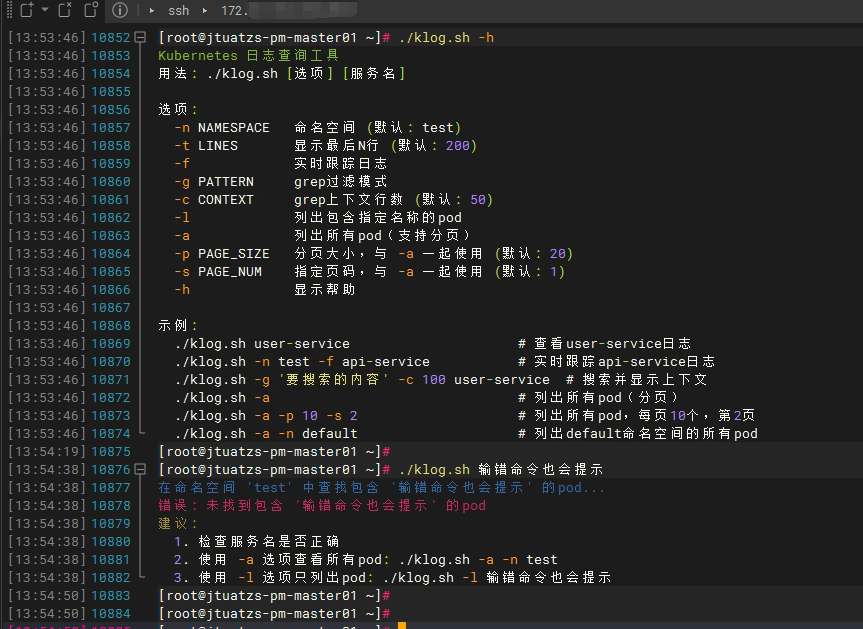
2、脚本部署
1
2
3
4
5
6
7
8
|
vim ~/klog.sh
chmod +x ~/klog.sh
sudo ln -s ~/klog.sh /usr/local/bin/klog
|
3、完整脚本内容
1
2
3
4
5
6
7
8
9
10
11
12
13
14
15
16
17
18
19
20
21
22
23
24
25
26
27
28
29
30
31
32
33
34
35
36
37
38
39
40
41
42
43
44
45
46
47
48
49
50
51
52
53
54
55
56
57
58
59
60
61
62
63
64
65
66
67
68
69
70
71
72
73
74
75
76
77
78
79
80
81
82
83
84
85
86
87
88
89
90
91
92
93
94
95
96
97
98
99
100
101
102
103
104
105
106
107
108
109
110
111
112
113
114
115
116
117
118
119
120
121
122
123
124
125
126
127
128
129
130
131
132
133
134
135
136
137
138
139
140
141
142
143
144
145
146
147
148
149
150
151
152
153
154
155
156
157
158
159
160
161
162
163
164
165
166
167
168
169
170
171
172
173
174
175
176
177
178
179
180
181
182
183
184
185
186
187
188
189
190
191
192
193
194
195
196
197
198
199
200
201
202
203
204
205
206
207
208
209
210
211
212
213
214
215
216
217
218
219
220
221
222
223
224
225
226
227
228
229
230
231
232
233
234
235
236
237
238
239
240
241
242
243
244
245
246
247
248
249
250
251
252
253
254
255
256
257
258
259
260
261
262
263
264
265
266
267
268
269
270
| #!/bin/bash
DEFAULT_NAMESPACE="test"
DEFAULT_TAIL=200
DEFAULT_CONTEXT=50
DEFAULT_PAGE_SIZE=20
RED='\033[0;31m'
GREEN='\033[0;32m'
YELLOW='\033[1;33m'
BLUE='\033[0;34m'
PURPLE='\033[0;35m'
CYAN='\033[0;36m'
NC='\033[0m'
show_help() {
echo -e "${GREEN}Kubernetes 日志查询工具${NC}"
echo "用法: $0 [选项] [服务名]"
echo ""
echo "选项:"
echo " -n NAMESPACE 命名空间 (默认: $DEFAULT_NAMESPACE)"
echo " -t LINES 显示最后N行 (默认: $DEFAULT_TAIL)"
echo " -f 实时跟踪日志"
echo " -g PATTERN grep过滤模式"
echo " -c CONTEXT grep上下文行数 (默认: $DEFAULT_CONTEXT)"
echo " -l 列出包含指定名称的pod"
echo " -a 列出所有pod(支持分页)"
echo " -p PAGE_SIZE 分页大小,与 -a 一起使用 (默认: $DEFAULT_PAGE_SIZE)"
echo " -s PAGE_NUM 指定页码,与 -a 一起使用 (默认: 1)"
echo " -h 显示帮助"
echo ""
echo -e "${BOLD}使用示例:${NC}"
echo " ${CYAN}# 基本使用${NC}"
echo " klog user-service # 查看 user-service 日志"
echo " klog -n prod api-gateway # 查看生产环境 api-gateway 日志"
echo ""
echo " ${CYAN}# 实时日志${NC}"
echo " klog -f auth-service # 实时跟踪日志"
echo " klog -f -t 50 payment-service # 实时跟踪最后50行"
echo ""
echo " ${CYAN}# 日志过滤${NC}"
echo " klog -g ERROR order-service # 过滤 ERROR 日志"
echo " klog -g 'payment.*fail' -c 20 # 过滤并显示20行上下文"
echo ""
echo " ${CYAN}# Pod 管理${NC}"
echo " klog -l user # 列出包含 'user' 的 Pod"
echo " klog -a -n default # 列出 default 命名空间所有 Pod"
echo " klog -a -p 10 -s 2 # 分页查看,每页10条,第2页"
echo ""
exit 0
}
list_all_pods() {
local namespace="$1"
local page_size="$2"
local page_num="$3"
echo -e "${GREEN}获取命名空间 '$namespace' 中的所有pod...${NC}"
local all_pods=$(kubectl get pods -n "$namespace" 2>/dev/null | tail -n +2)
if [ -z "$all_pods" ]; then
echo -e "${YELLOW}命名空间 '$namespace' 中没有找到pod${NC}"
return 0
fi
local total_pods=$(echo "$all_pods" | wc -l)
local total_pages=$(( (total_pods + page_size - 1) / page_size ))
if [ "$page_num" -lt 1 ] || [ "$page_num" -gt "$total_pages" ]; then
echo -e "${RED}错误: 页码 $page_num 无效,有效范围: 1-$total_pages${NC}"
return 1
fi
local start_line=$(( (page_num - 1) * page_size + 1 ))
local end_line=$(( start_line + page_size - 1 ))
if [ "$end_line" -gt "$total_pods" ]; then
end_line=$total_pods
fi
echo -e "${BLUE}==============================${NC}"
echo -e "${CYAN}命名空间: ${NC}$namespace"
echo -e "${CYAN}总pod数: ${NC}$total_pods"
echo -e "${CYAN}当前页码: ${NC}$page_num/$total_pages"
echo -e "${CYAN}本页显示: ${NC}$start_line-$end_line"
echo -e "${BLUE}==============================${NC}"
echo -e "${PURPLE}$(kubectl get pods -n "$namespace" 2>/dev/null | head -n 1)${NC}"
echo "----------------------------------------"
echo "$all_pods" | sed -n "${start_line},${end_line}p"
echo "----------------------------------------"
echo -e "${YELLOW}使用 -s 参数切换页码,如: -s $((page_num + 1))${NC}"
echo -e "${YELLOW}使用 -p 参数调整每页数量,如: -p 30${NC}"
return 0
}
main() {
local namespace="$DEFAULT_NAMESPACE"
local tail_lines="$DEFAULT_TAIL"
local follow=""
local grep_pattern=""
local context_lines="$DEFAULT_CONTEXT"
local list_only=false
local list_all=false
local page_size="$DEFAULT_PAGE_SIZE"
local page_num=1
local service_name=""
while getopts "n:t:fg:c:lap:s:h" opt; do
case $opt in
n) namespace="$OPTARG" ;;
t) tail_lines="$OPTARG" ;;
f) follow="-f" ;;
g) grep_pattern="$OPTARG" ;;
c) context_lines="$OPTARG" ;;
l) list_only=true ;;
a) list_all=true ;;
p) page_size="$OPTARG" ;;
s) page_num="$OPTARG" ;;
h) show_help ;;
*) show_help ;;
esac
done
if [ "$list_all" = true ]; then
list_all_pods "$namespace" "$page_size" "$page_num"
exit 0
fi
shift $((OPTIND-1))
if [ $# -eq 0 ]; then
echo -e "${RED}错误: 请指定服务名或使用 -a 选项列出所有pod${NC}"
show_help
fi
service_name="$1"
if [ "$list_only" = true ]; then
echo -e "${GREEN}搜索命名空间 '$namespace' 中包含 '$service_name' 的pod...${NC}"
local pods=$(kubectl get pods -n "$namespace" 2>/dev/null | grep "$service_name" || true)
if [ -z "$pods" ]; then
echo -e "${YELLOW}未找到包含 '$service_name' 的pod${NC}"
echo -e "${CYAN}尝试使用 -a 选项查看所有pod:${NC}"
echo " $0 -a -n $namespace"
else
echo -e "${GREEN}找到以下pod:${NC}"
echo "----------------------------------------"
echo "$pods"
echo "----------------------------------------"
local pod_count=$(echo "$pods" | wc -l)
echo -e "${CYAN}总计: $pod_count 个pod${NC}"
fi
exit 0
fi
echo -e "${BLUE}在命名空间 '$namespace' 中查找包含 '$service_name' 的pod...${NC}"
local pods=$(kubectl get pods -n "$namespace" 2>/dev/null | grep "$service_name" | head -20)
if [ -z "$pods" ]; then
echo -e "${RED}错误: 未找到包含 '$service_name' 的pod${NC}"
echo -e "${YELLOW}建议:${NC}"
echo " 1. 检查服务名是否正确"
echo " 2. 使用 -a 选项查看所有pod: $0 -a -n $namespace"
echo " 3. 使用 -l 选项只列出pod: $0 -l $service_name"
exit 1
fi
local pod_count=$(echo "$pods" | wc -l)
local pod_name=""
local pod_namespace="$namespace"
if [ "$pod_count" -eq 1 ]; then
pod_name=$(echo "$pods" | awk '{print $1}')
echo -e "${GREEN}找到pod: $pod_name${NC}"
else
echo -e "${YELLOW}找到多个pod:${NC}"
echo "----------------------------------------"
echo "$pods"
echo "----------------------------------------"
local idx=1
local pod_list=()
while IFS= read -r line; do
if [ -n "$line" ]; then
pod_list[$idx]=$(echo "$line" | awk '{print $1}')
echo "$idx) ${pod_list[$idx]}"
idx=$((idx + 1))
fi
done <<< "$pods"
echo -e "${YELLOW}请选择pod (1-$((pod_count))): ${NC}"
read -r choice
if [[ "$choice" =~ ^[0-9]+$ ]] && [ "$choice" -ge 1 ] && [ "$choice" -le "$pod_count" ]; then
pod_name="${pod_list[$choice]}"
echo -e "${GREEN}已选择: $pod_name${NC}"
else
echo -e "${RED}无效的选择${NC}"
exit 1
fi
fi
echo -e "${BLUE}==============================${NC}"
echo -e "${GREEN}开始查看日志${NC}"
echo -e "${BLUE}Pod: ${NC}$pod_name"
echo -e "${BLUE}命名空间: ${NC}$namespace"
echo -e "${BLUE}显示行数: ${NC}$tail_lines"
[ -n "$follow" ] && echo -e "${BLUE}模式: ${NC}实时跟踪"
[ -n "$grep_pattern" ] && echo -e "${BLUE}过滤: ${NC}grep '$grep_pattern'"
[ -n "$grep_pattern" ] && echo -e "${BLUE}上下文: ${NC}$context_lines 行"
echo -e "${BLUE}==============================${NC}"
local cmd="kubectl logs -n $namespace $pod_name --tail=$tail_lines"
[ -n "$follow" ] && cmd="$cmd -f"
if [ -n "$grep_pattern" ]; then
cmd="$cmd | grep --color=always -C $context_lines '$grep_pattern'"
fi
echo -e "${YELLOW}执行命令: $cmd${NC}"
echo ""
eval "$cmd"
}
main "$@"
|
4、脚本部分代码解释
1
2
3
4
5
6
7
8
9
10
11
12
13
14
15
16
17
18
19
20
21
22
23
24
25
26
27
28
29
30
| while getopts "选项字符串" 选项变量; do
case $选项变量 in
选项1) 处理代码 ;;
选项2) 处理代码 ;;
\?) 无效选项处理 ;;
esac
done
while getopts "n:t:fg:c:lap:s:h" opt; do
case $opt in
n) namespace="$OPTARG" ;;
t) tail_lines="$OPTARG" ;;
f) follow="-f" ;;
g) grep_pattern="$OPTARG" ;;
c) context_lines="$OPTARG" ;;
l) list_only=true ;;
a) list_all=true ;;
p) page_size="$OPTARG" ;;
s) page_num="$OPTARG" ;;
h) show_help ;;
*) show_help ;;
esac
done
|
选项字符串 "n:t:fg:c:lap:s:h"的解释:
二、功能详解
1、智能 Pod 发现机制
- 工具的核心功能之一是智能 Pod 发现。传统的
kubectl logs需要完整的 Pod 名称,而我们的工具支持模糊匹配:
1
2
3
4
5
|
kubectl logs -n test user-service-7d8f6c5b4b-abc12
klog user-service
|
工作原理:
- 在指定命名空间中查找包含 “user-service” 的所有 Pod
- 如果找到多个,提供交互式选择界面
- 自动获取完整的 Pod 名称并执行日志查看
2、参数详解
基本参数
-n, --namespace:指定 Kubernetes 命名空间-t, --tail:显示最后 N 行日志-f, --follow:实时跟踪日志(类似 tail -f)
高级过滤
-g, --grep:使用 grep 过滤日志内容-c, --context:grep 上下文行数(默认 50 行)
Pod 管理
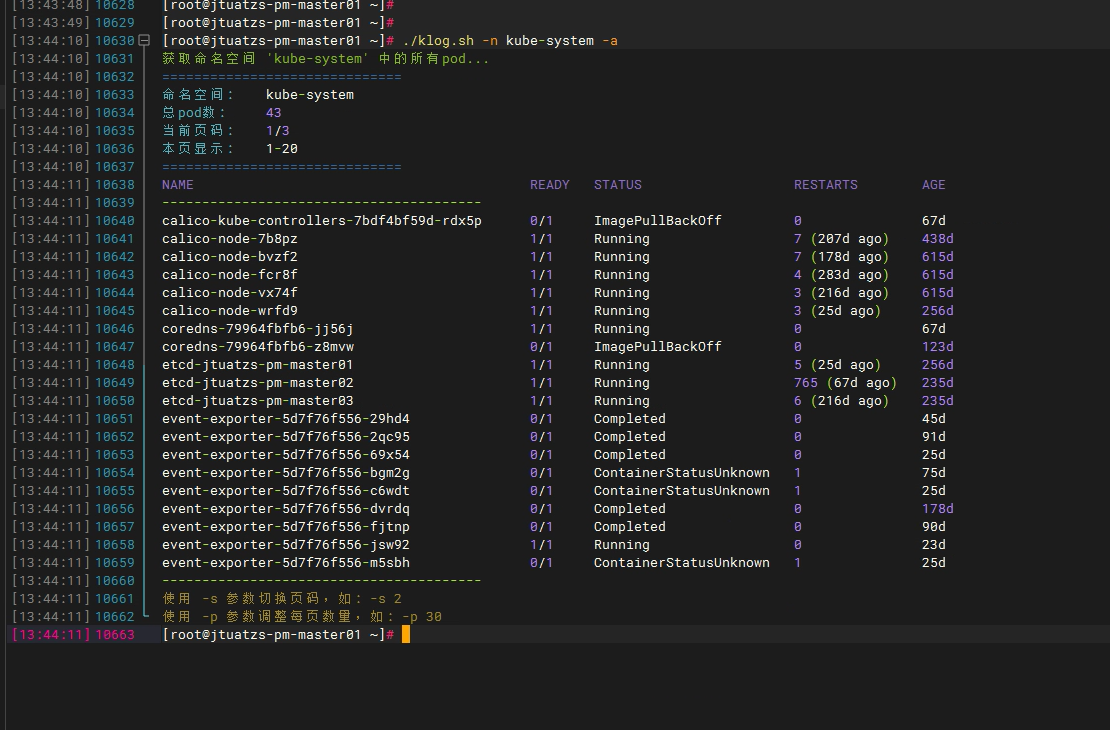
- 默认的命名空间是
test,如果你的命名空间刚好是test 那就不需要加-n参数,还有如果pod太多,可以使用 -s 或 -p 进行分页调整
3、常用命令
3.1、最简单日志查询
1
2
3
4
5
6
7
8
|
klog user-service
klog -t 100 user-service
klog -n kube-system -t 50 user-service
|
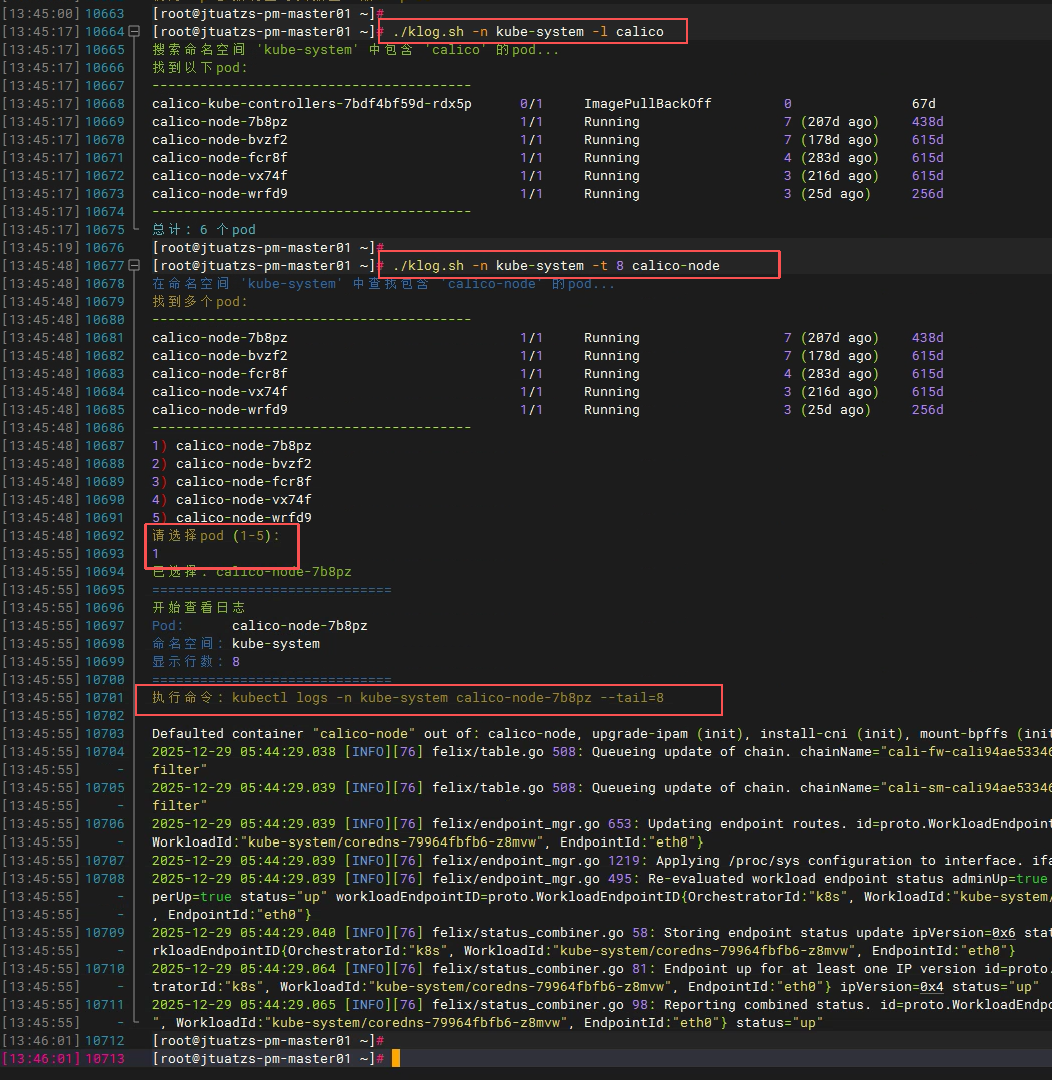
3.2、实时日志
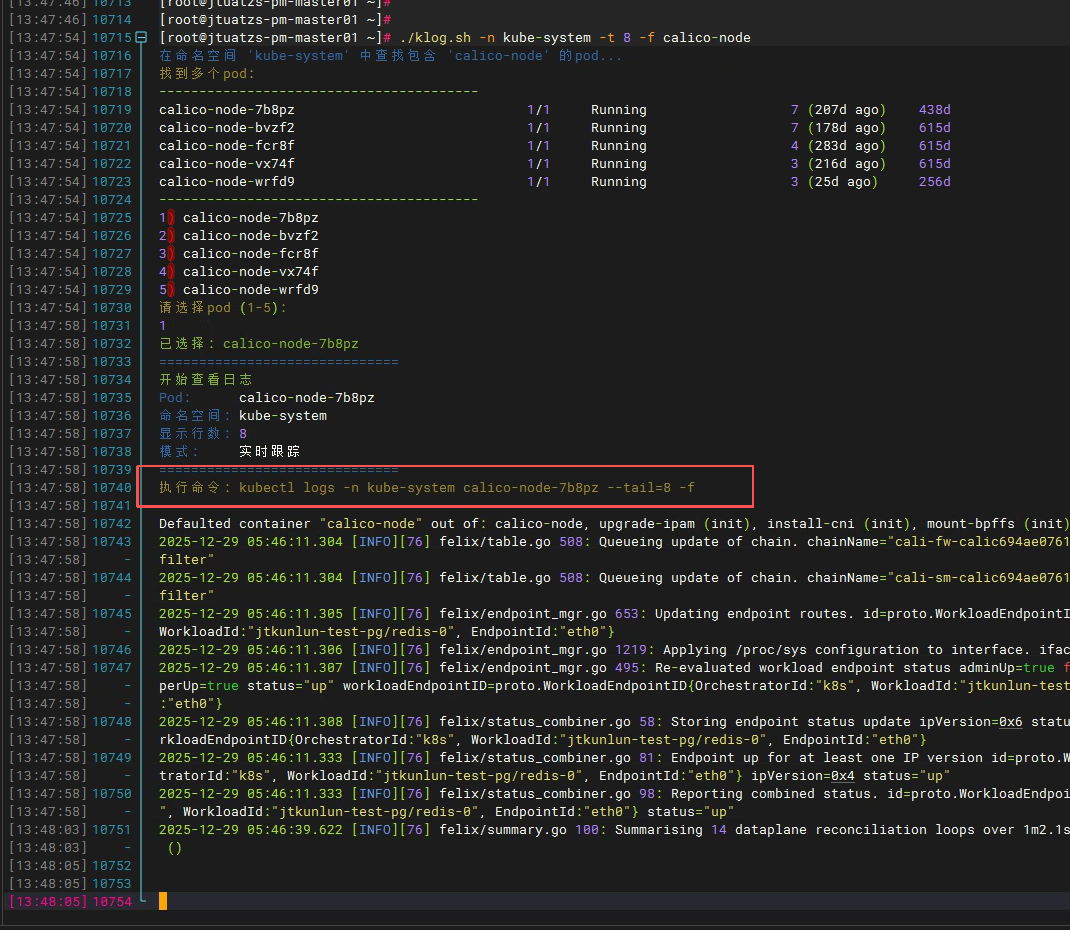
- 如果想要查询实时日志,那就加上
-f 参数,-t 和 -f 都是可以一起使用的
1
2
3
4
5
6
7
8
|
klog -f api-gateway
klog -f -t 500 api-gateway
klog -n prod -f -t 1000 api-gateway
|
3.3、智能日志过滤
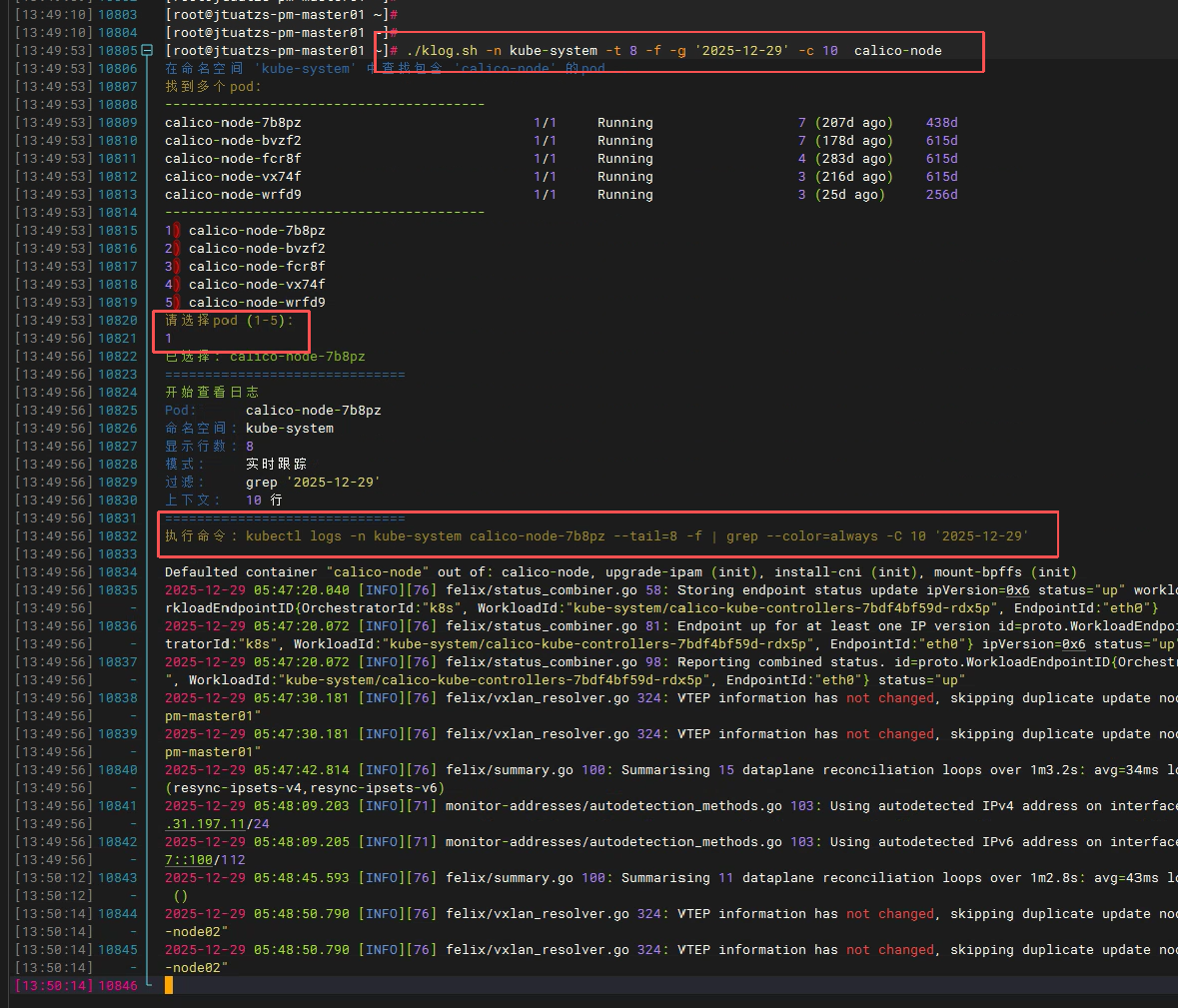
- 我们经常会用到过滤参数,因为正常服务的实时日志有些日志刷太快了,可能我们没看到都被其他日志刷上去了。
- 我们就可以使用grep管道符进行过滤,我们可以使用
-g,-g后面接 需要过滤的字符串,比如要过滤日期:-g 2025-12-29
1
2
3
4
5
6
7
8
9
10
11
12
13
14
15
16
17
18
19
20
21
22
|
klog -g "ERROR" -c 10 user-service
klog user-service | grep -E "ERROR|WARN"
klog -g "2025-12-29" user-service
klog -f -g "OutOfMemory" user-service
klog -f -g "timeout" -n prd user-service
klog -t 500 -g exception -c 10 user-service
klog -g "Exception.*NullPointer" -c 20 user-service
|
4、扩展
将常用命令设为别名,进一步提升效率:
1
2
3
4
5
|
alias klog='~/klog.sh'
alias kl='klog -f'
alias klg='klog -g ERROR'
alias klp='klog -a'
|
三、最后
优势对比
| 功能 |
原生 kubectl |
klog 工具 |
| Pod 名称输入 |
需要完整名称 |
支持模糊匹配 |
| 多实例处理 |
需要手动复制名称 |
交互式选择 |
| 命名空间 |
每次需指定 |
支持默认配置 |
| 实时跟踪 |
需要 -f 参数 |
支持 -f 参数 |
| 日志过滤 |
需要管道组合 |
内置 -g 参数 |
| Pod 浏览 |
需要完整命令 |
内置 -l/-a 参数 |
| 输出美化 |
无 |
彩色高亮 |
- 感兴趣的同学可自行扩展脚本,好的工具都是基于懒惰产生的。
- 技术工作的价值不在于解决了多少复杂问题,而在于让复杂问题不再出现。希望这个脚本能帮你和你的团队从繁琐的日志查询中解放出来,将精力投入到更有价值的工作中。
如果这个工具也对你有帮助:
- 点赞 👉 让更多被 K8s 日志困扰的伙伴看到这个解决方案
- 关注 👉 获取后续更多提升研发效能的工具与技巧
- 收藏 ⭐️ 下次查日志时,你会回来感谢现在的自己
- 转发 🔄 帮助更多被日志查询困扰的同事